
← HP Color LaserJet 5500 / 5550 — все главы инструкции
Установка и конфигурация Эта глава содержит информацию по следующим темам.
Поддерживайте принтер в пределах условий окружающей среды, показанных в таблице 1-4 «Технические характеристики окружающей среды» для оптимальной производительности.
Принтер должен находиться в надлежащем месте для поддержания уровня производительности, установленного на заводе. В частности, убедитесь, что среда соответствует характеристикам, перечисленным в этой главе.
Ниже приведены рекомендации по расположению и размещению принтера.
Убедитесь, что принтер имеет следующее:
Постоянная температура и влажность (не устанавливайте рядом с источниками воды, увлажнителями, кондиционерами, холодильниками или другими крупными бытовыми приборами.) Убедитесь, что принтер находится вдали от следующего:
Стены или другие объекты. Вокруг принтера должно быть достаточно места для надлежащего доступа и вентиляции.
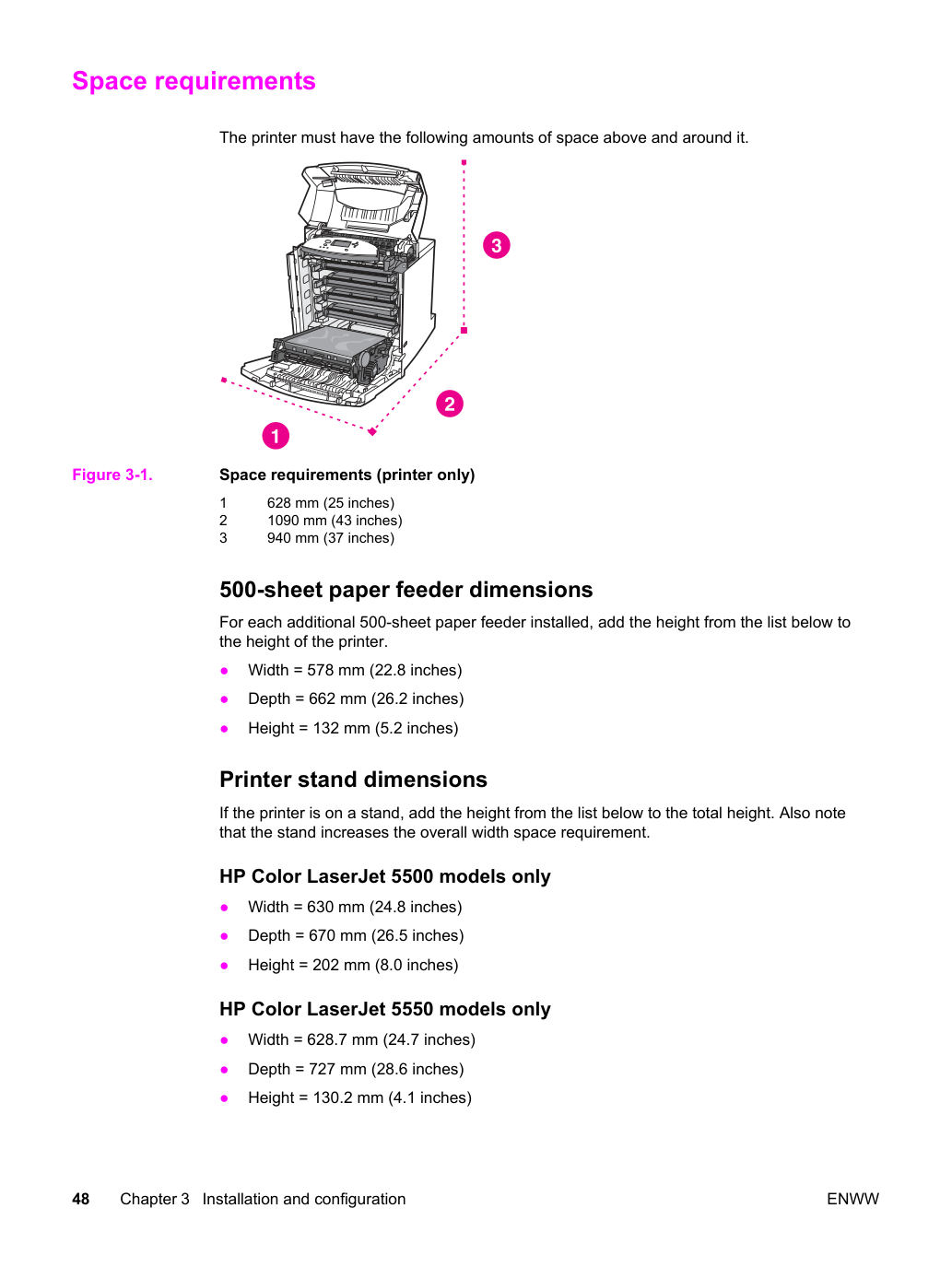
Принтер должен иметь следующее количество места выше и вокруг себя.
Для каждого дополнительного лотка подачи бумаги на 500 листов добавьте высоту из списка ниже к высоте принтера.
Если принтер находится на подставке, добавьте высоту из списка ниже к общей высоте. Также учтите, что подставка увеличивает требование к общей ширине пространства.
Распакуйте принтер. В этом разделе приведены инструкции по распаковке принтера.
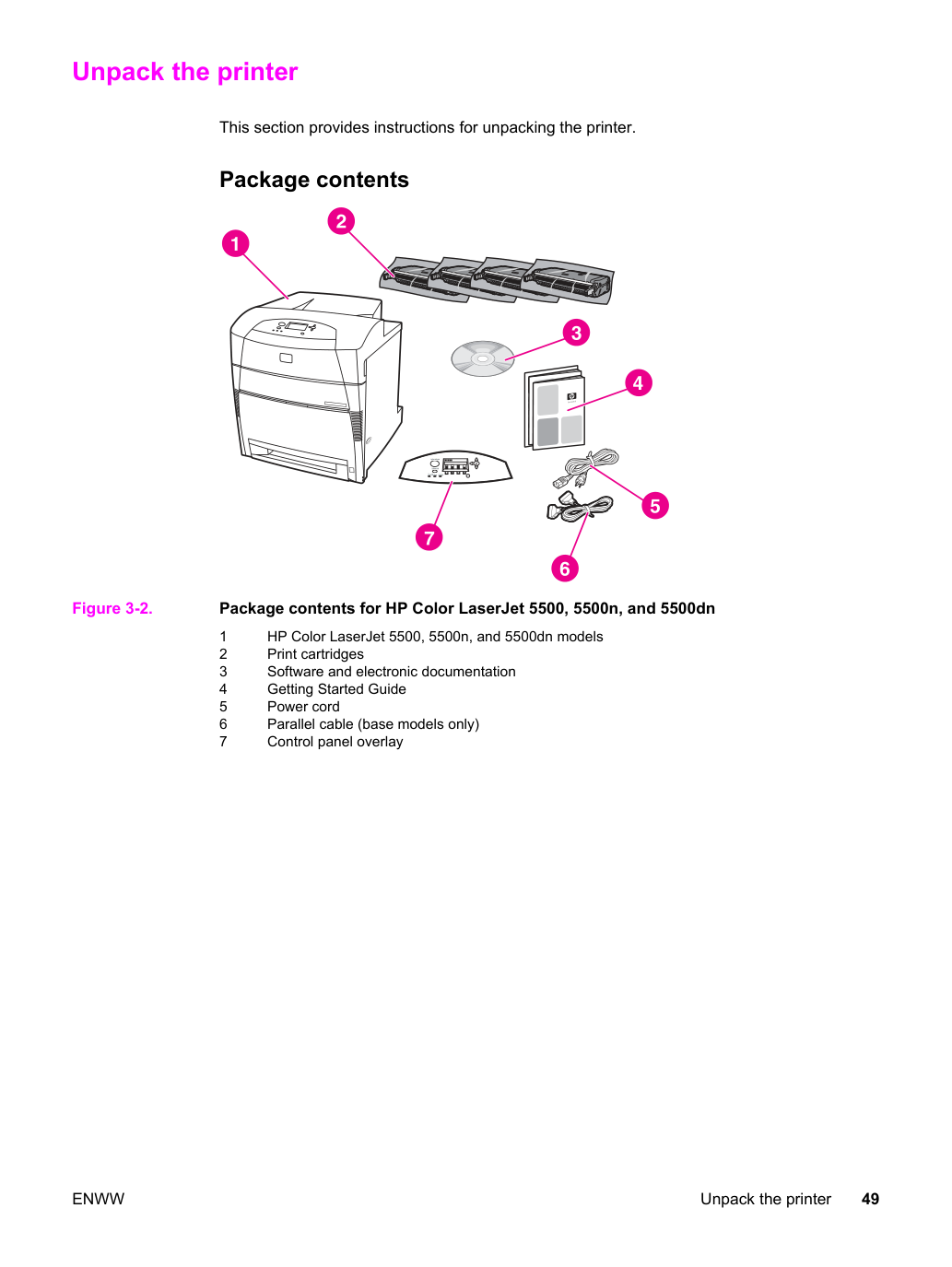
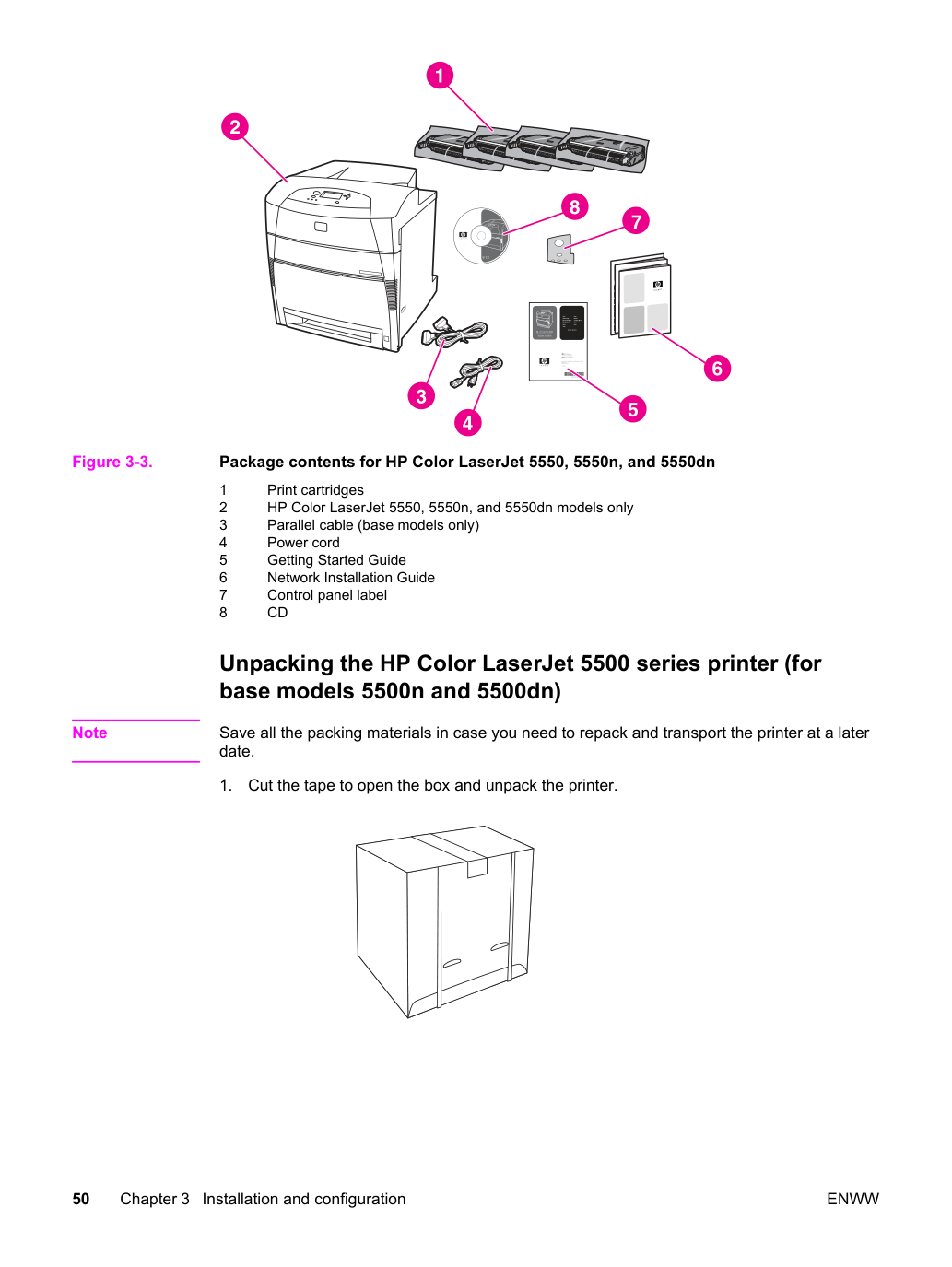
Распаковка принтера HP Color LaserJet 5500 series (для базовых моделей 5500n и 5500dn). Примечание: сохраняйте все упаковочные материалы на случай, если потребуется перепаковать и транспортировать принтер в дальнейшем.
Разрежьте скотч, чтобы открыть коробку и распаковать принтер.
Откройте клапаны и отсоедините стяжные петли.
Поднимите коробку и отставьте её в сторону.
Найдите две соединительные выступы на дне. Согните выступы наружу и вниз. Снимите две верхние амортизирующие планки.
Поднимите внутреннюю втулку вверх и снимите её с принтера.
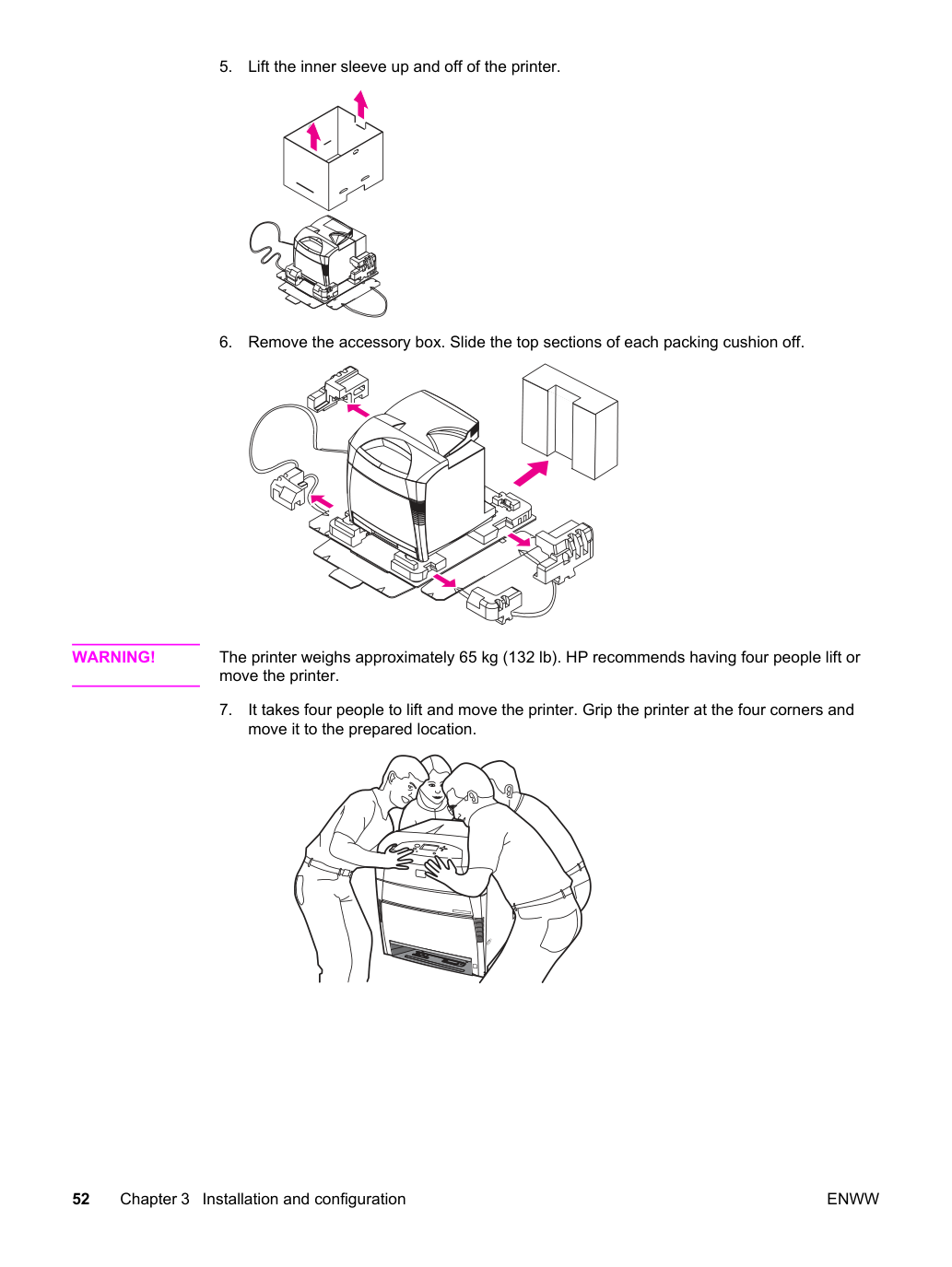
Снимите коробку аксессуаров. Сдвиньте верхние части каждого амортизирующего подкладки.
Принтер весит примерно 65 кг (132 фунта). HP рекомендует четырем людям поднимать или перемещать принтер.
Принтер требует четырёх человек для подъёма и перемещения. Возьмитесь за принтер за четыре угла и переместите его в подготовленное место.
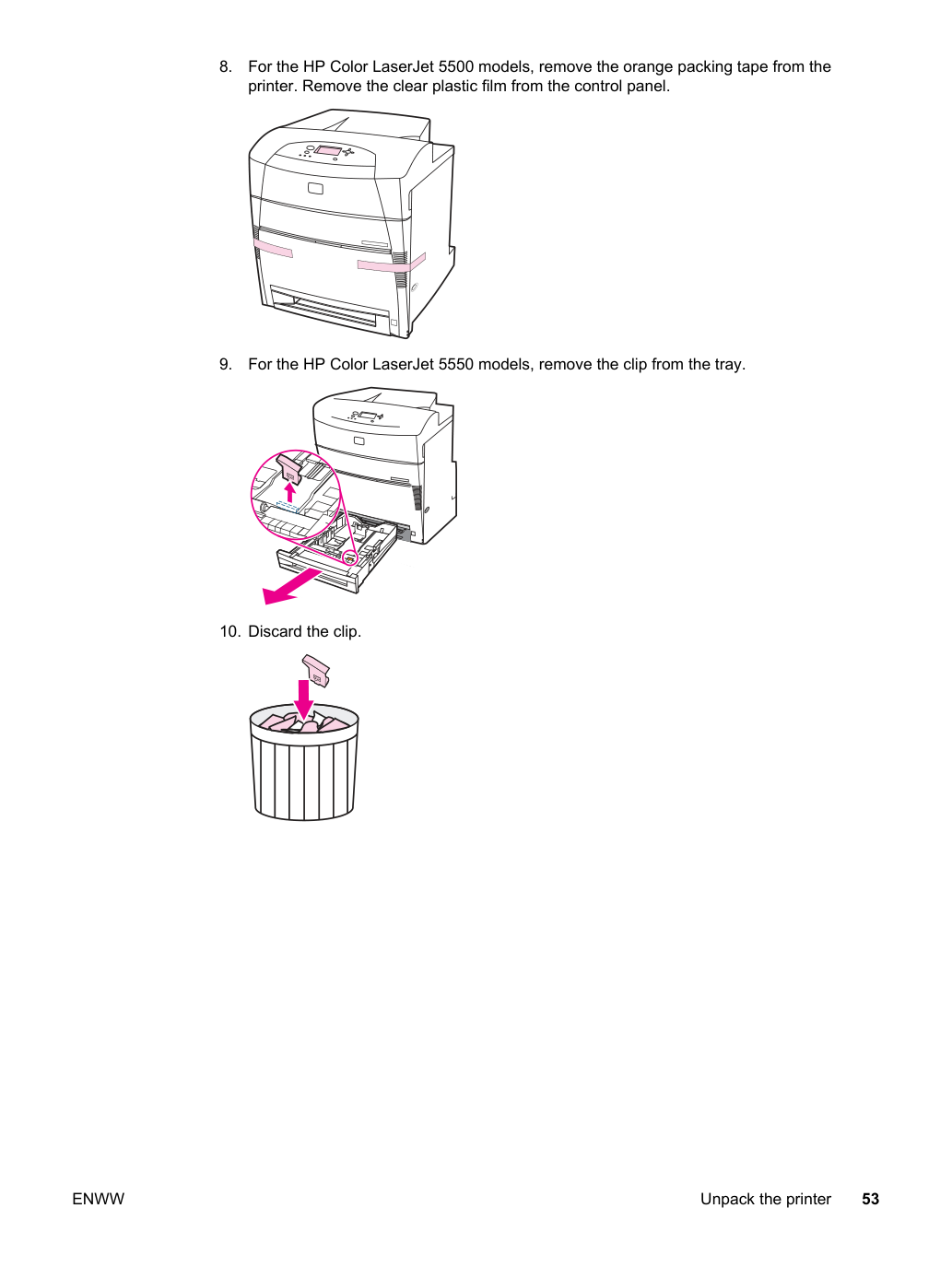
Для моделей HP Color LaserJet 5500 снимите оранжевый упаковочный скотч с принтера. Снимите прозрачную пластиковую плёнку с панели управления.
Для моделей HP Color LaserJet 5550 снимите зажим с лотка.
10. Выбросьте зажим.
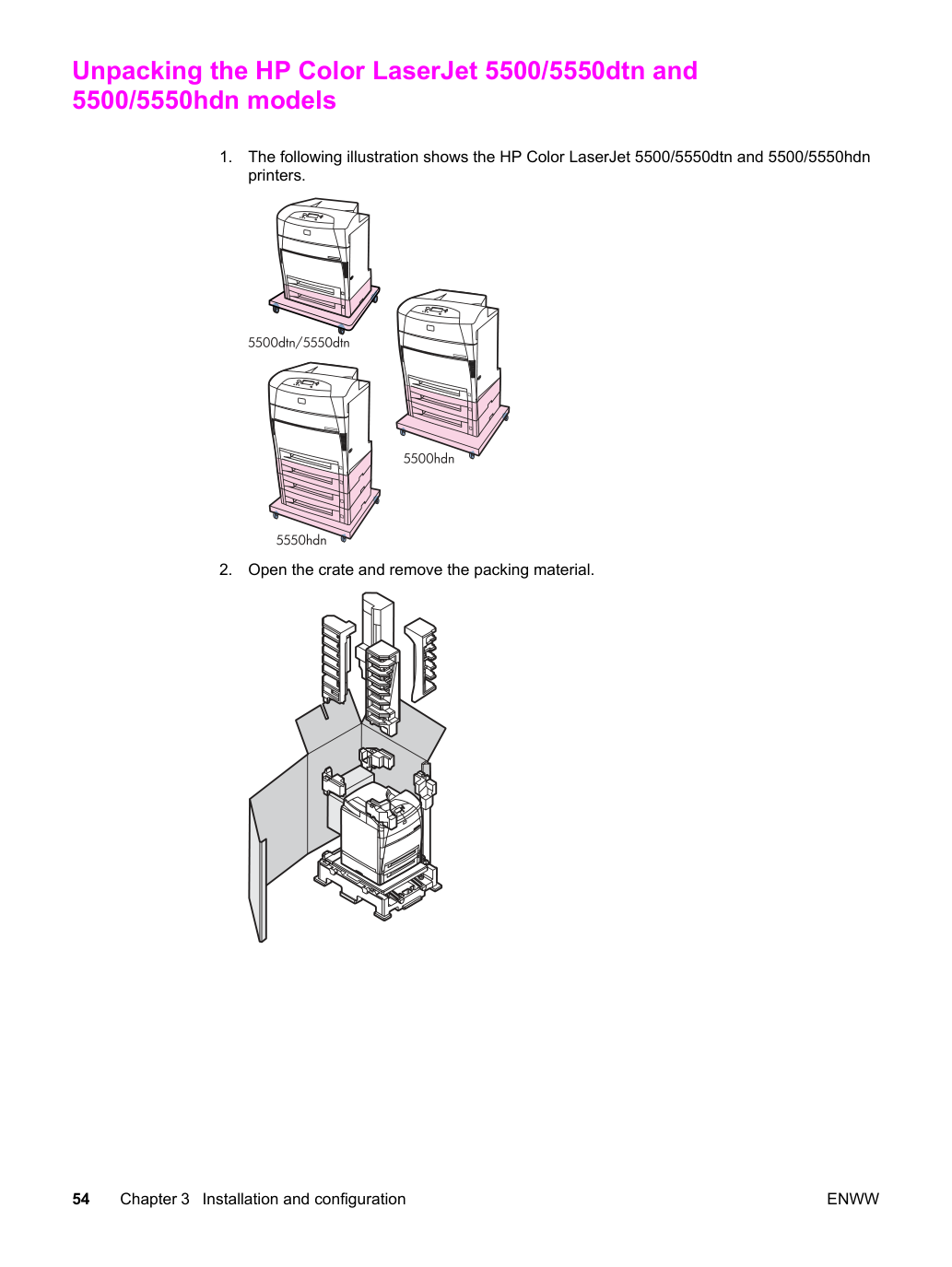
На следующей иллюстрации показаны принтеры HP Color LaserJet 5500/5550dtn и 5500/5550hdn.
Откройте ящик и снимите упаковочный материал.
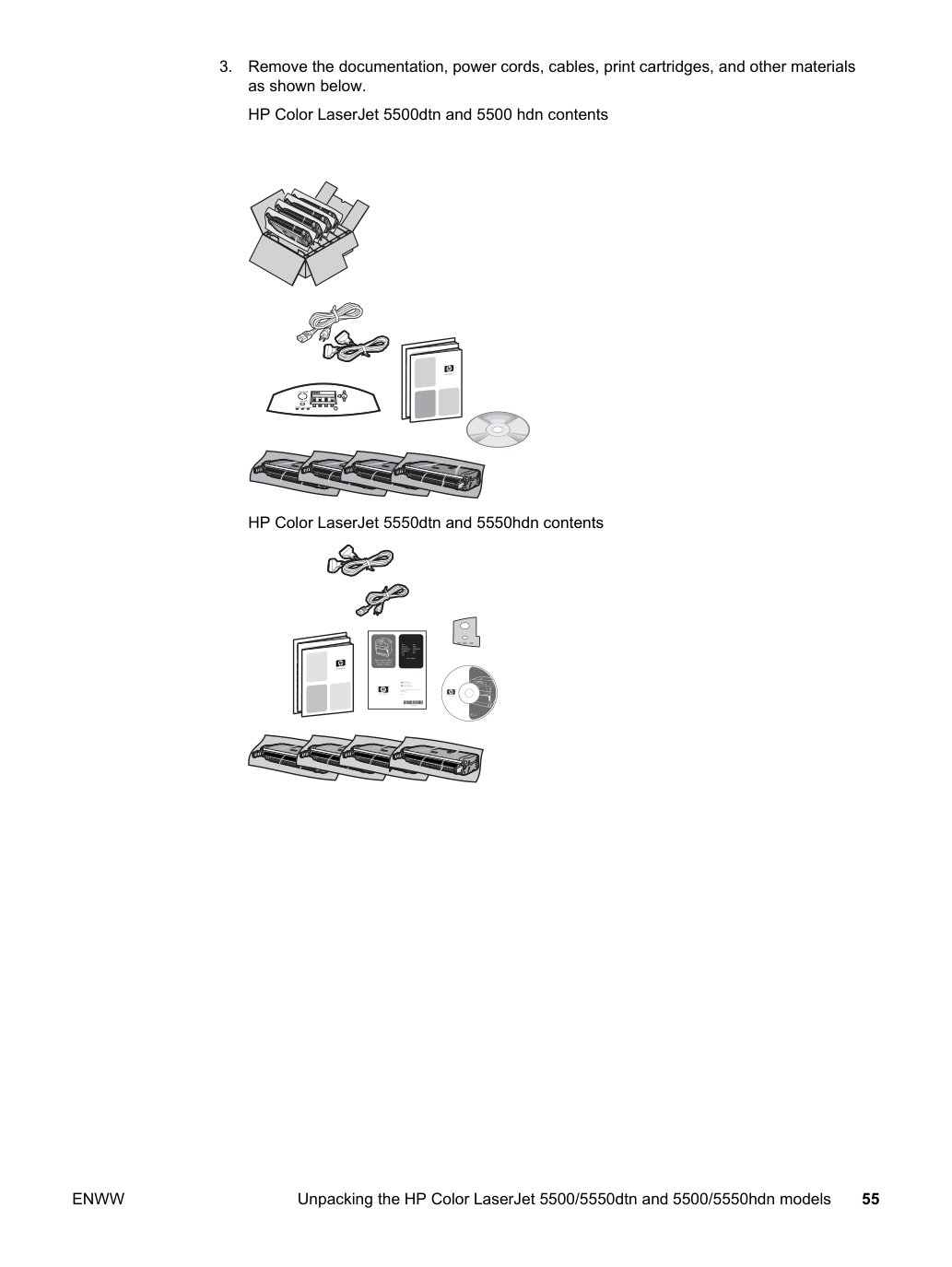
Снимите документацию, кабели питания, кабели, картриджи печати и прочие материалы, как показано ниже.
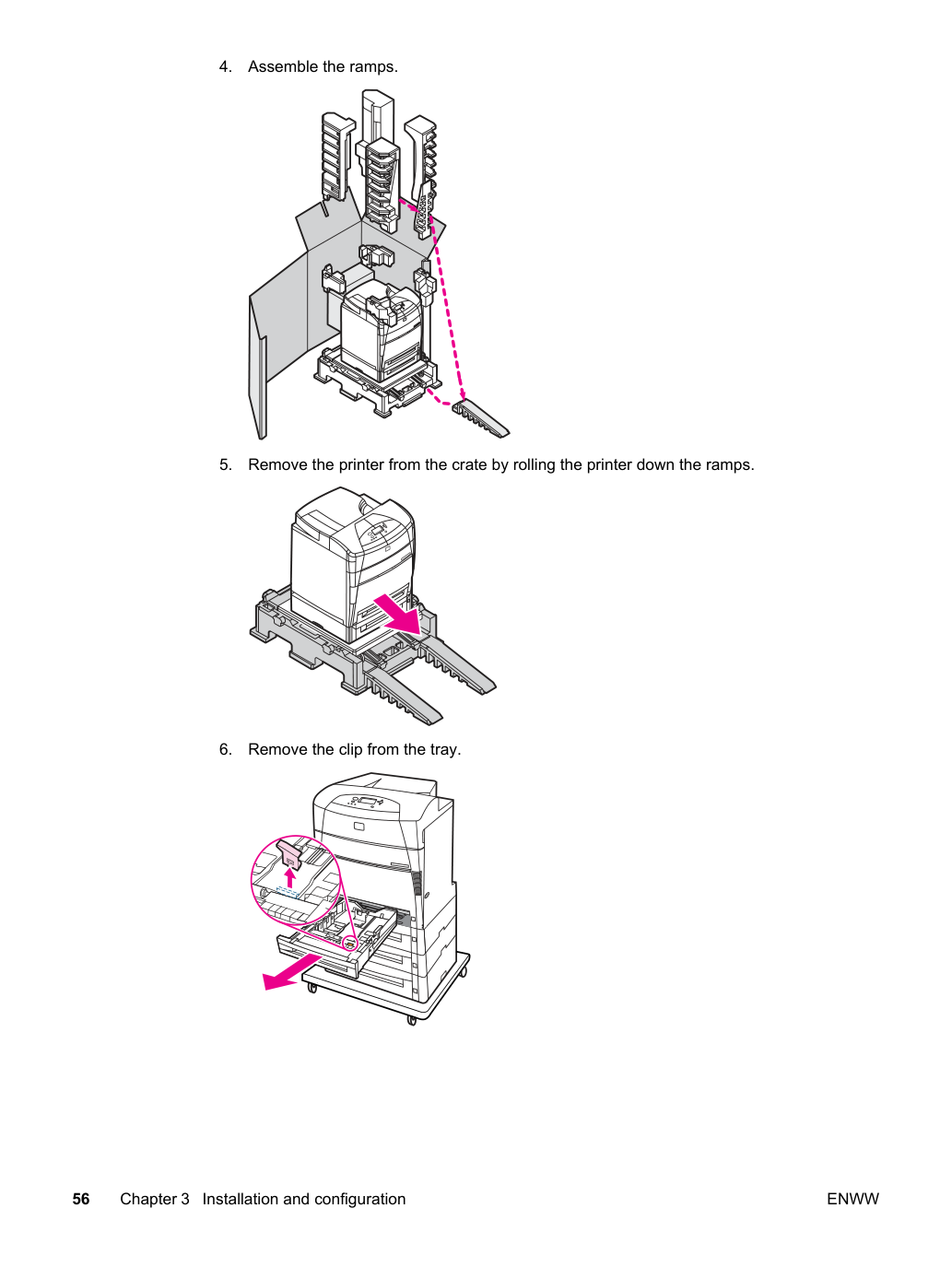
Извлеките принтер из ящика, скатив его по пандусам.
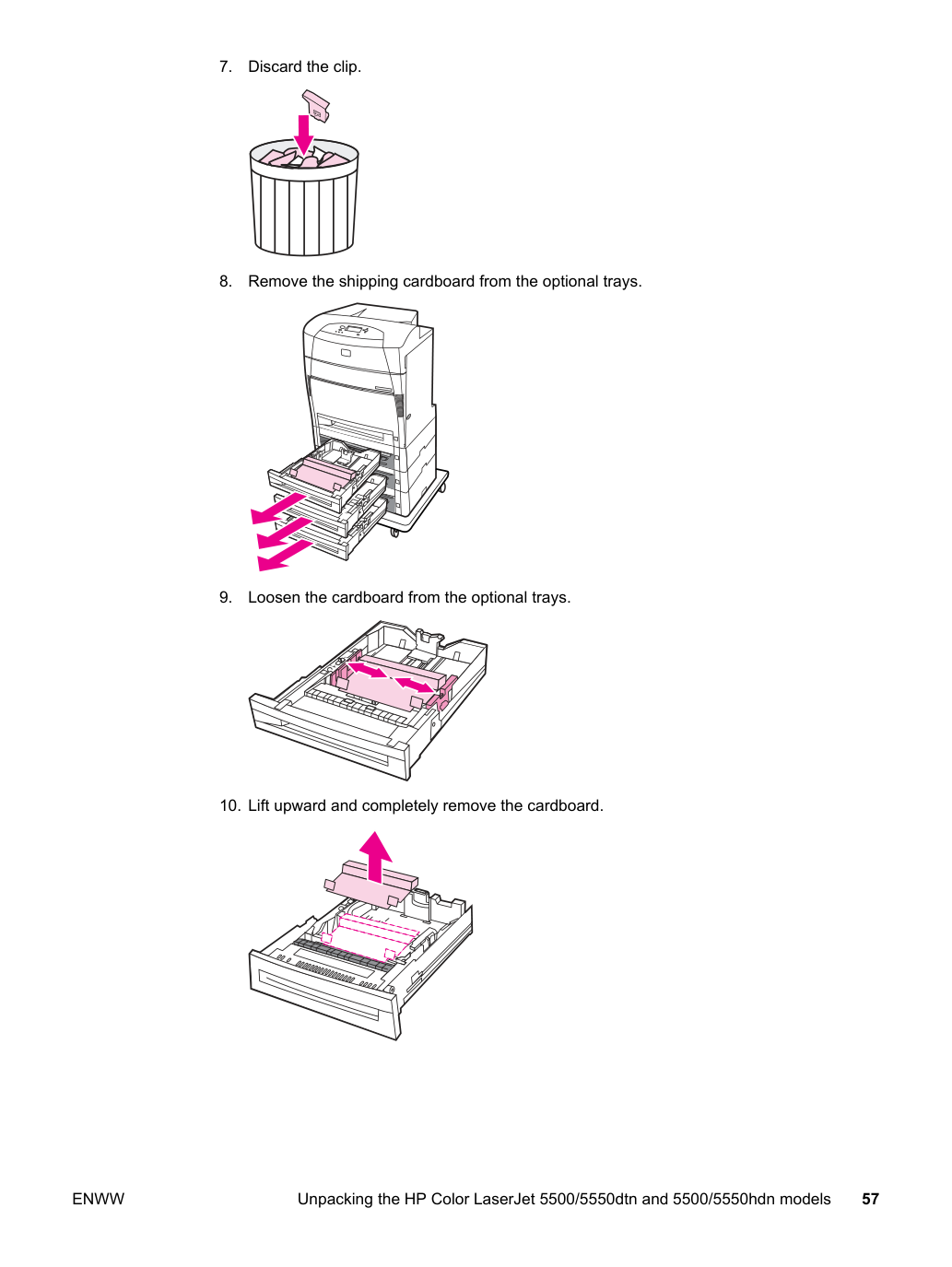
Снимите зажим с лотка.
Снимите транспортировочный картон с дополнительных лотков.
Ослабьте картон на дополнительных лотках.
10. Поднимите вверх и полностью снимите картон.
Установка картриджей печати для принтеров HP Color LaserJet 5500 series. В этом разделе приведены инструкции по установке картриджей печати.
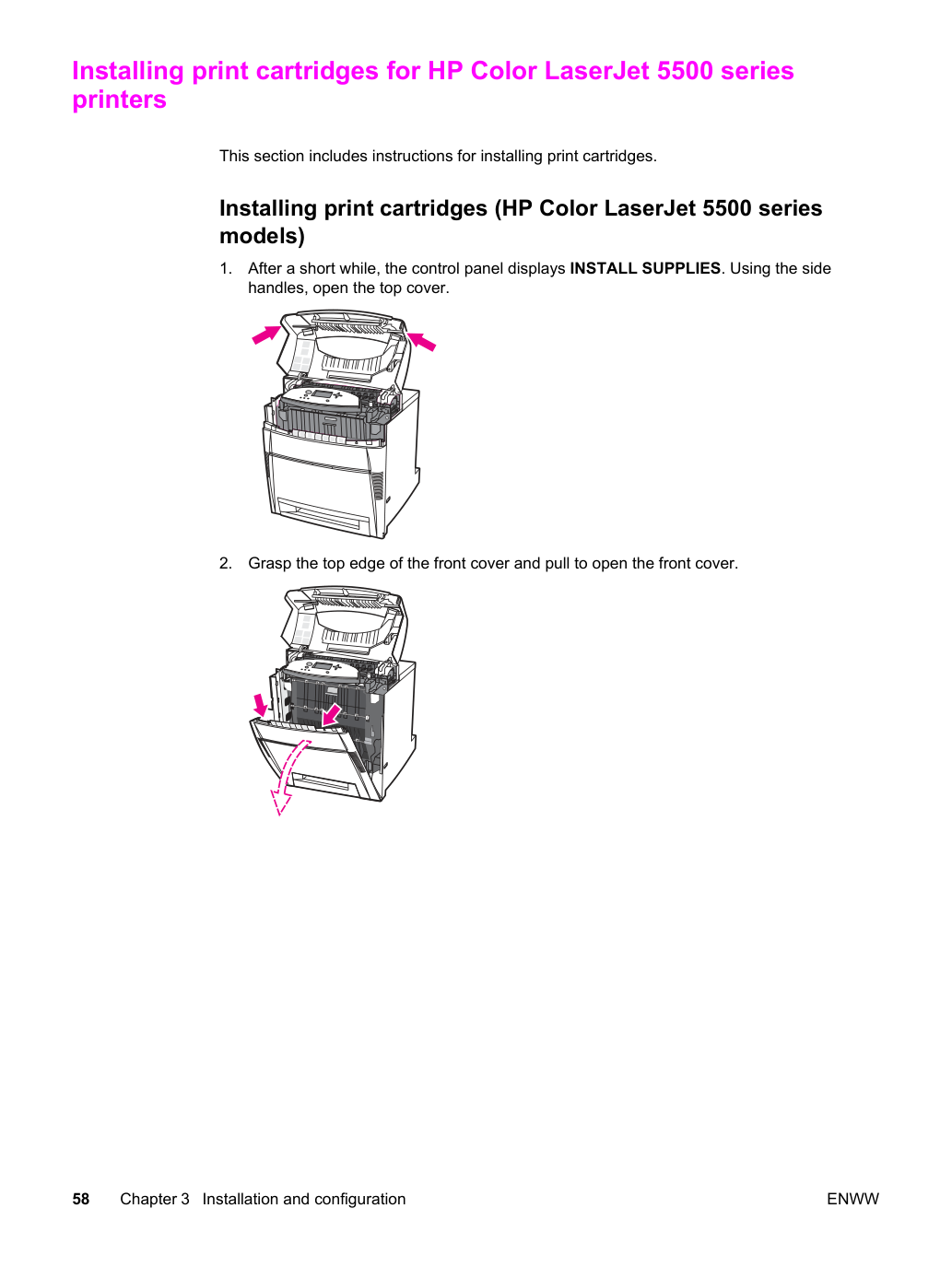
Через некоторое время на панели управления отображается INSTALL SUPPLIES. Используя боковые ручки, откройте верхнюю крышку.
Возьмитесь за верхний край передней крышки и потяните её, чтобы открыть переднюю крышку.
Возьмитесь за зелёные ручки по обе стороны узла переноса (ETB) и потяните вниз.
Не размещайте ничего на ETB во время его открытия. Если ETB будет повреждена, могут возникнуть проблемы с качеством печати.
Извлеките картридж печати из пластикового пакета.
Снимите защитную крышку, подняв её вверх.
После полного снятия защитной крышки выбросьте её.
Снимите крышку с правой стороны картриджа печати.
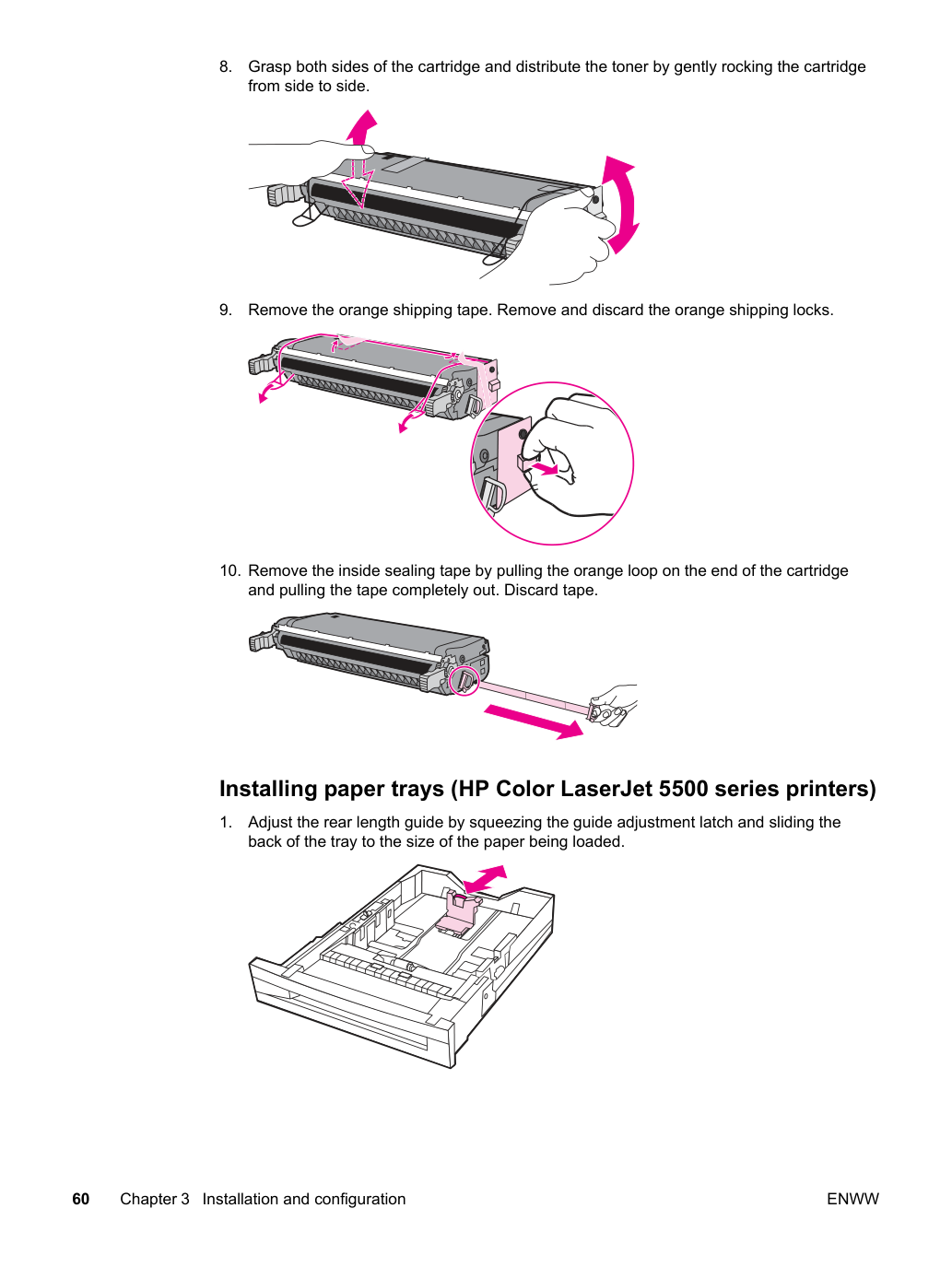
Возьмитесь за обе стороны картриджа и распределите тонер, осторожно покачивая картридж из стороны в сторону.
Снимите оранжевый упаковочный скотч. Снимите и выбросьте оранжевые транспортировочные блокировки.
10. Снимите внутреннюю герметизирующую ленту, потянув оранжевую петлю на конце картриджа и полностью вытянув ленту. Выбросьте ленту.
Отрегулируйте задний направляющий элемент длины, зажав защёлку регулировки и сдвинув заднюю часть лотка в соответствии с размером загружаемой бумаги.
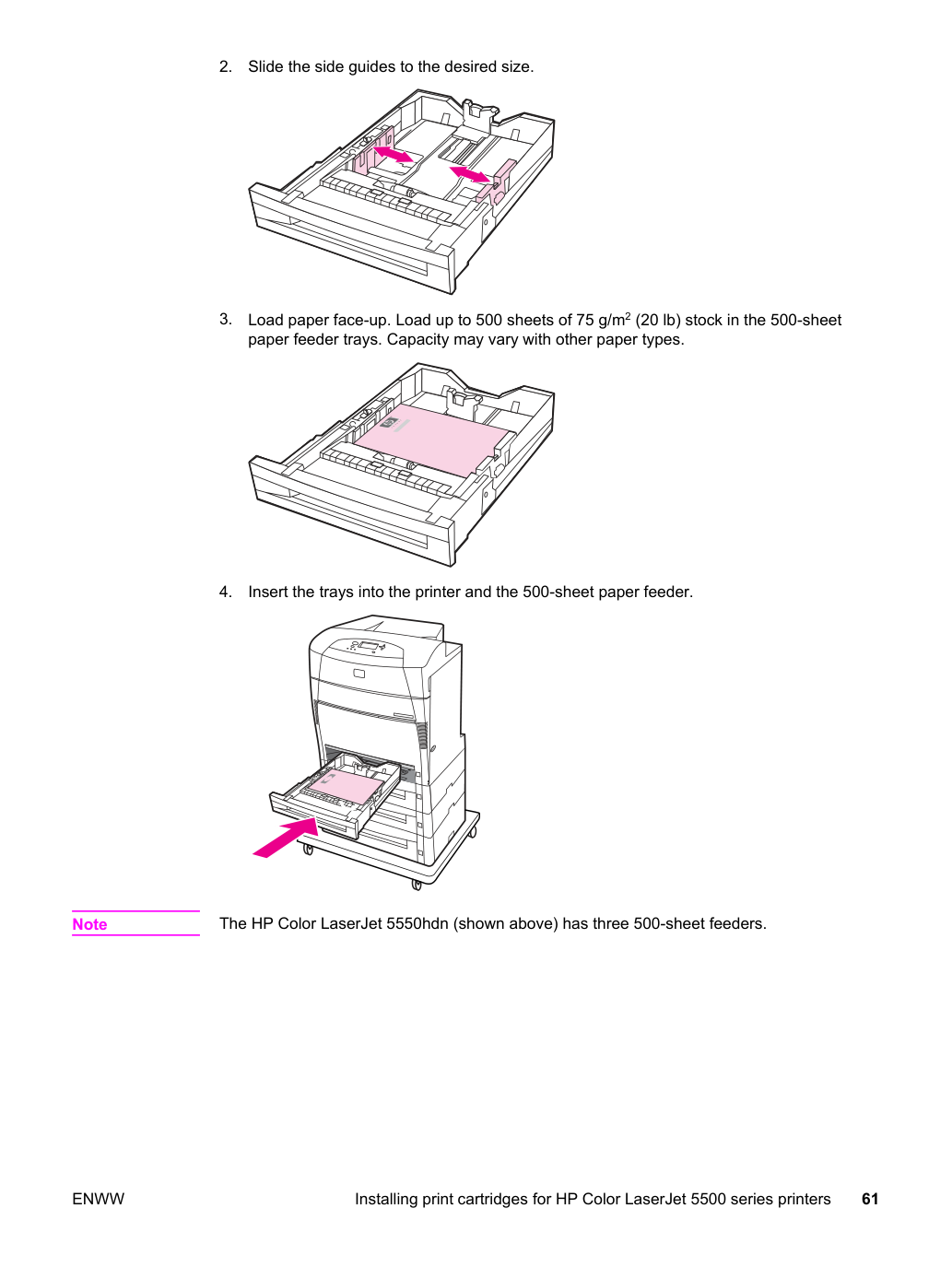
Сдвиньте боковые направляющие на нужный размер.
Загрузите бумагу лицевой стороной вверх. Загрузите до 500 листов бумаги плотностью 75 г/м² (20 фунтов) в лотки подачи бумаги на 500 листов. Ёмкость может варьироваться для других типов бумаги.
Вставьте лотки в принтер и подачу бумаги на 500 листов.
HP Color LaserJet 5550hdn (показан выше) имеет три подачи на 500 листов.
Установка дополнительной подачи на 500 листов для принтеров HP Color LaserJet 5500 series.
Installing optional 500-sheet feeder for HP Color LaserJet 5500 series printers.
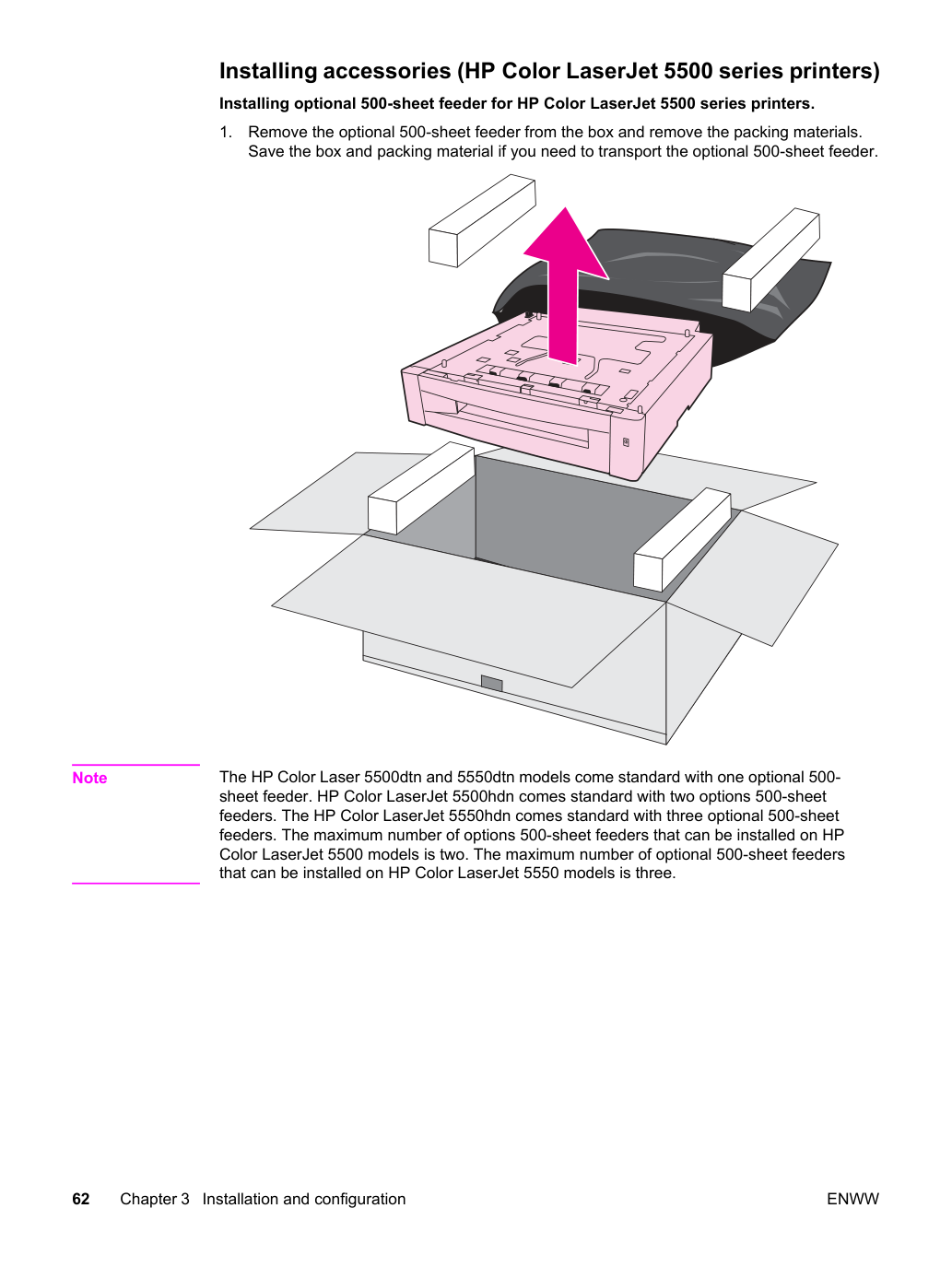
Извлеките дополнительный модуль подачи на 500 листов из коробки и удалите упаковочные материалы.
Сохраните коробку и упаковочный материал, если необходимо транспортировать дополнительный модуль подачи на 500 листов.
Модели HP Color Laser 5500dtn и 5550dtn поставляются с одним дополнительным модулем подачи на 500 листов. HP Color LaserJet 5500hdn поставляется с двумя дополнительными модулями подачи на 500 листов. HP Color LaserJet 5550hdn поставляется с тремя дополнительными модулями подачи на 500 листов. Максимальное количество дополнительных модулей подачи на 500 листов, которые можно установить на моделях HP Color LaserJet 5500, составляет два. Максимальное количество дополнительных модулей подачи на 500 листов, которые можно установить на моделях HP Color LaserJet 5550, составляет три.
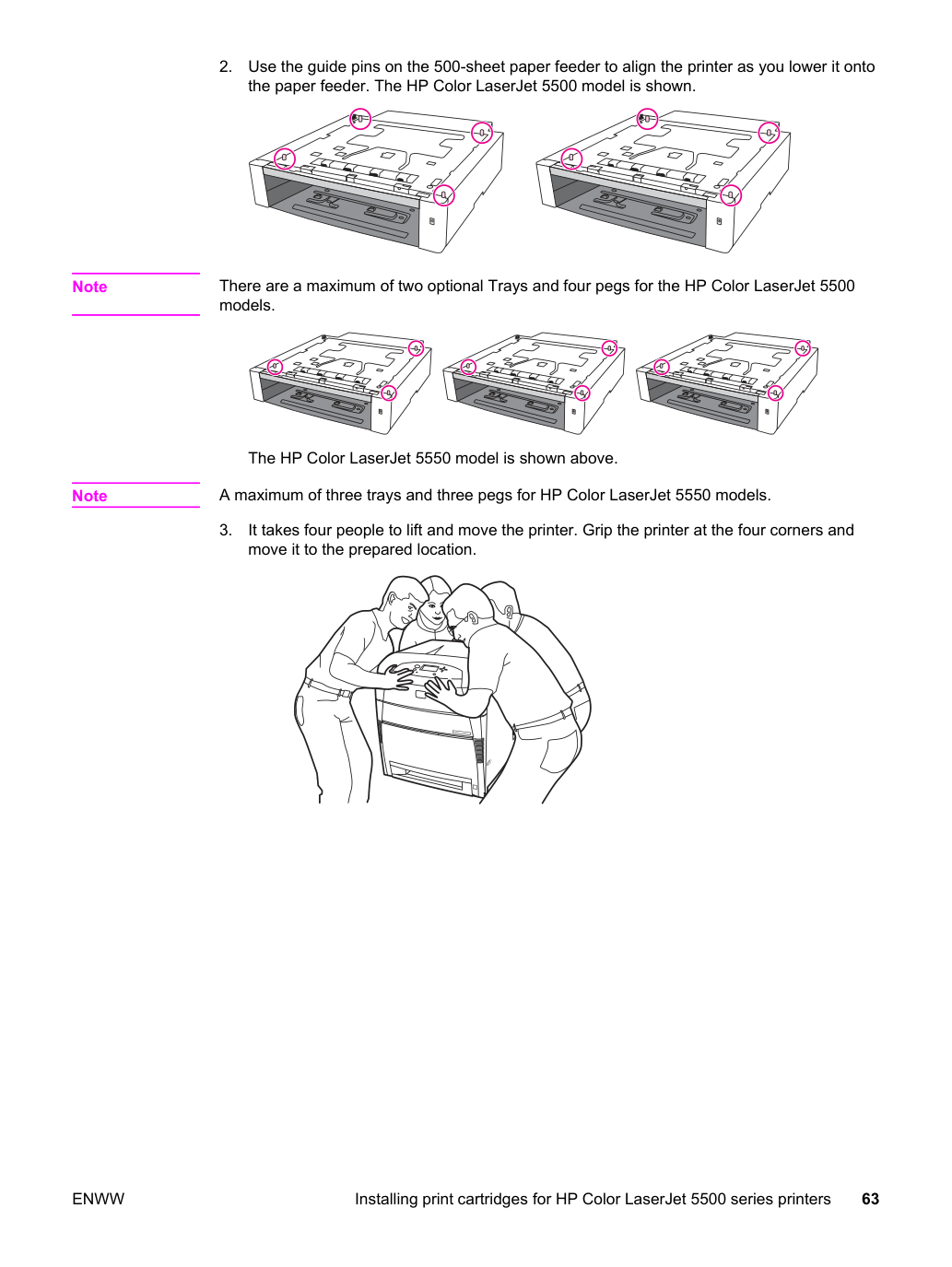
Используйте направляющие штифты на модуле подачи бумаги на 500 листов для выравнивания принтера при его опускании на модуль подачи. Показана модель HP Color LaserJet 5500.
Для моделей HP Color LaserJet 5500 имеется максимум два дополнительных лотка и четыре штифта.
Выше показана модель HP Color LaserJet 5550.
Максимум три лотка и три штифта для моделей HP Color LaserJet 5550.
Принтер требует четырёх человек для подъёма и перемещения. Возьмитесь за принтер за четыре угла и переместите его в подготовленное место.
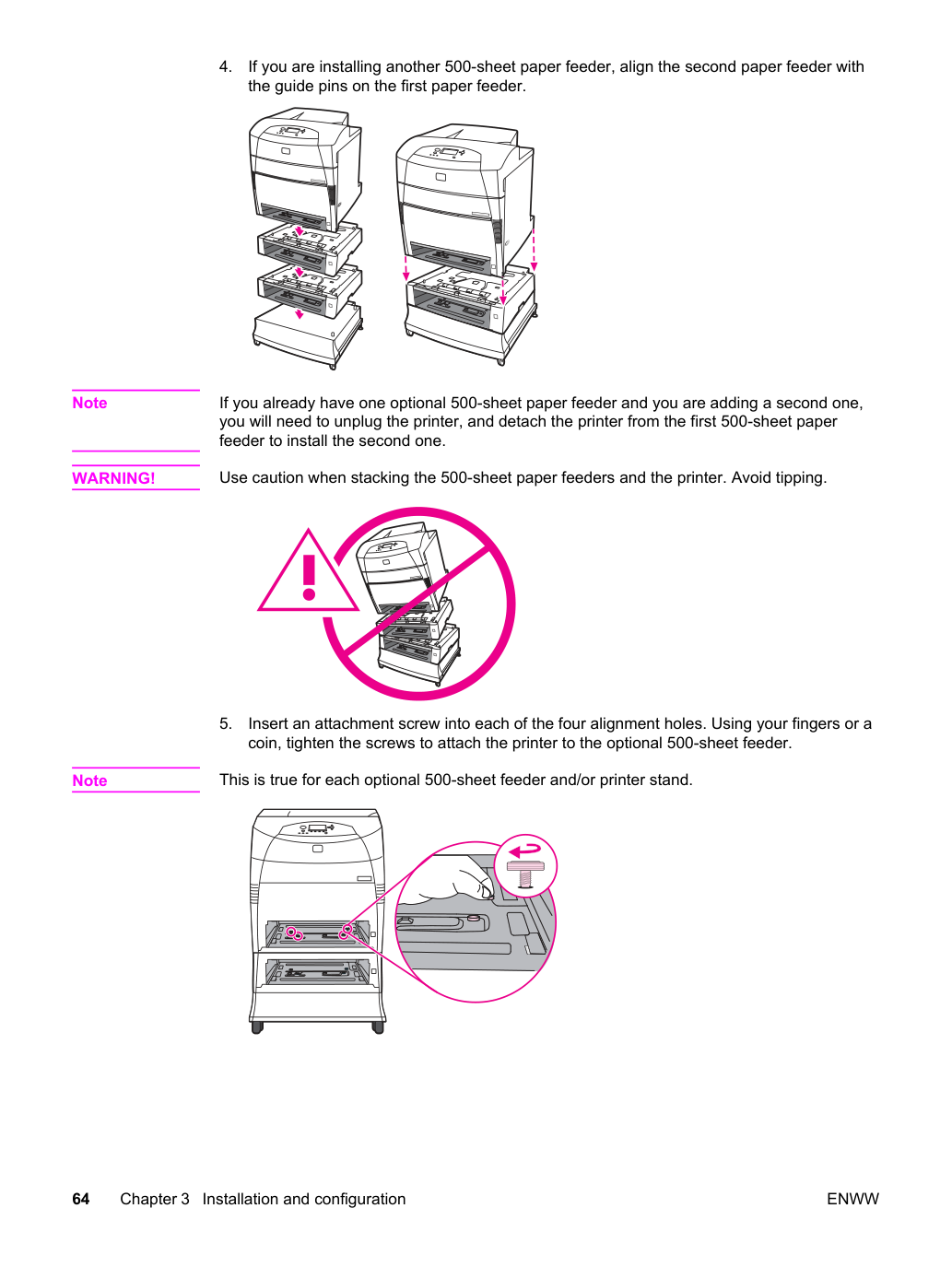
При установке другого модуля подачи бумаги на 500 листов выровняйте второй модуль подачи по направляющим штифтам первого модуля подачи.
Если у вас уже есть один дополнительный модуль подачи бумаги на 500 листов и вы добавляете второй, необходимо отключить принтер и отсоединить принтер от первого модуля подачи на 500 листов для установки второго.
Будьте осторожны при штабелировании модулей подачи бумаги на 500 листов и принтера. Избегайте опрокидывания.
Вставьте винт крепления в каждое из четырех отверстий выравнивания. Затяните винты пальцами или монетой, чтобы прикрепить принтер к дополнительному модулю подачи на 500 листов.
Это применяется к каждому дополнительному модулю подачи на 500 листов и/или подставке для принтера.
Аккуратно опустите принтер на дополнительный модуль подачи на 500 листов.
Избегайте изгибания направляющих штифтов при опускании принтера.
Приведенный выше рисунок представляет модель HP Color LaserJet 5500/5550dtn. HP Color LaserJet 5500hdn имеет два дополнительных укладываемых модуля подачи на 500 листов, а HP Color LaserJet 5550hdn имеет три дополнительных укладываемых модуля подачи на 500 листов.
Поместите подставку для принтера в подготовленное место.
Подготовленное место должно быть ровным, прочным и должно поддерживать все четыре угла подставки для принтера.
Принтер требует четырёх человек для подъёма и перемещения. Возьмитесь за принтер за четыре угла и переместите его в подготовленное место.
Используйте направляющие штифты на подставке для принтера для выравнивания модуля подачи бумаги на 500 листов при его опускании на подставку для принтера.
Вставьте винт крепления в каждое из четырех отверстий выравнивания. Затяните винты пальцами или монетой, чтобы прикрепить принтер к модулю подачи на 500 листов.
Это применяется к каждому модулю подачи листов и/или подставке для принтера.
Аккуратно опустите принтер на модуль подачи бумаги на 500 листов.
Избегайте изгибания направляющих штифтов при опускании принтера.
Приведенный выше рисунок представляет модель HP Color LaserJet 5500hdn. HP Color LaserJet 5550hdn имеет три укладываемых модуля подачи на 500 листов.
Некоторые модели принтеров поставляются без установленной панели управления или вы можете предпочесть использовать другую панель, чем установленная. Панели доступны для нескольких языков. Если вы настраиваете принтер для языка, отличного от английского, следуйте этой процедуре.
Откройте верхнюю крышку. Используйте небольшую плоскую отвертку, чтобы отпустить фиксирующие вкладки с обеих сторон панели управления, а затем снимите панель.
Расположите новую панель над верхней частью панели управления. Вставьте левый язычок панели в щель на передней панели принтера. Выровняйте язычок на правой стороне панели с щелью на правой стороне панели управления. Установите панель на место, нажав на панель рядом с синей кнопкой.
выделите CONFIGURE DEVICE.
Нажмите для выбора CONFIGURE DEVICE.
10. Нажмите
выделите нужный язык, а затем нажмите для выбора и сохранения выбора языка.
модели) Некоторые модели принтеров поставляются без установленных этикеток панели управления или вы можете предпочесть использовать другую этикетку, чем установленная. Этикетки доступны для нескольких языков. Если вы настраиваете принтер для языка, отличного от английского, следуйте этой процедуре.
Снимите подложку с клейкой стороны этикетки.
Расположите новую этикетку над верхней частью панели управления.
Плотно прижмите этикетку к панели управления.
При нанесении этикетки начните с центра и прижимайте этикетку к панели управления в сторону краев.
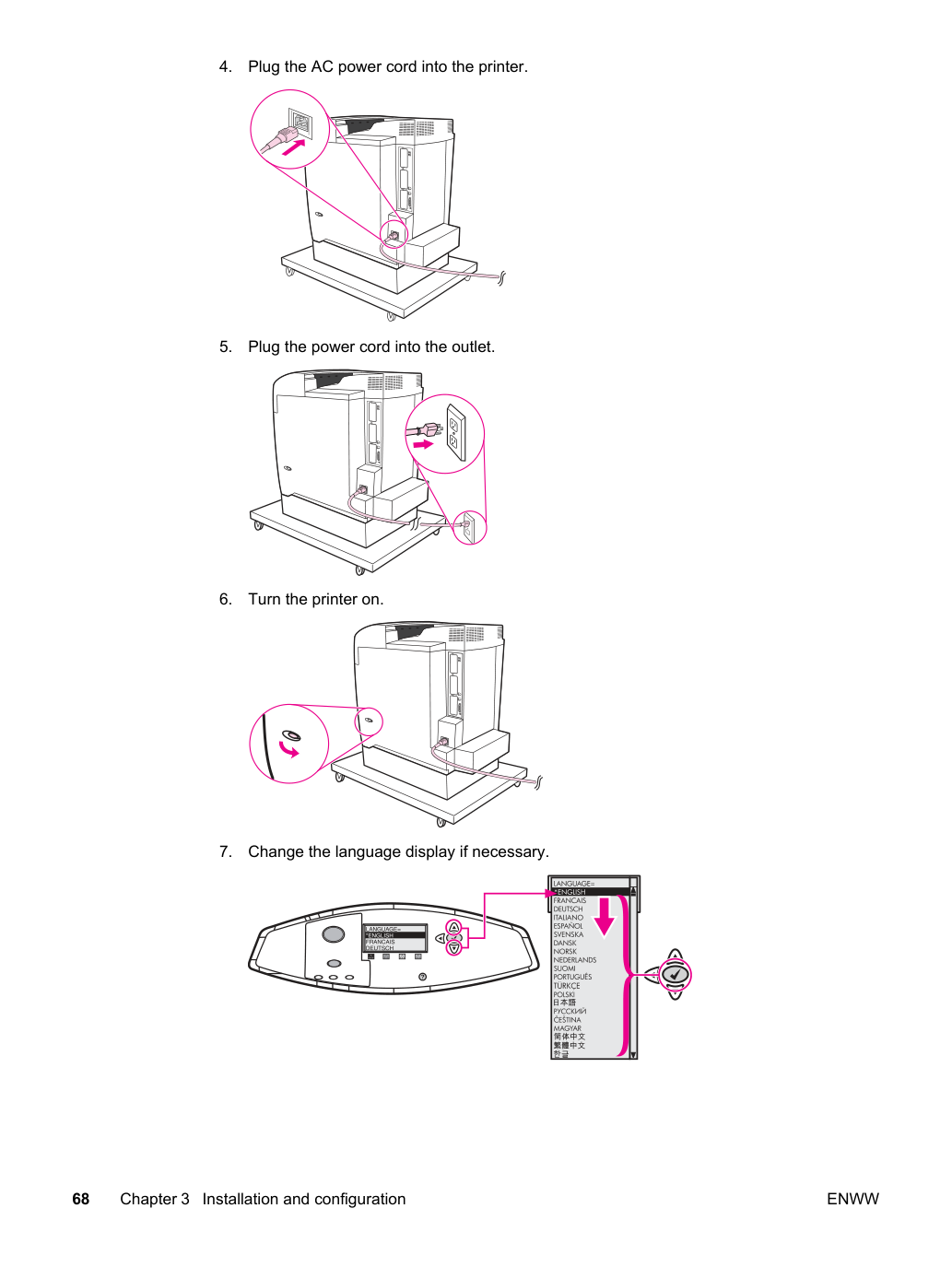
Подключите кабель питания переменного тока к принтеру.
Подключите кабель питания к розетке.
При необходимости измените язык дисплея.
Вставьте CD ROM в соответствующий привод для установки программного обеспечения.
Нажмите MENU для открытия MENUS.
10. Нажмите
выделите CONFIGURE DEVICE.
11. Нажмите для выбора CONFIGURE DEVICE.
12. Нажмите
13. Нажмите для выбора SYSTEM SETUP.
14. Нажмите
15. Нажмите для выбора LANGUAGE.
16. Нажмите
выделите нужный язык, а затем нажмите для выбора и сохранения выбора языка.
Тестирование работы принтера. Распечатайте страницу конфигурации для проверки работоспособности принтера.
Нажмите (модели HP Color LaserJet 5500) или MENU (модели HP Color LaserJet 5550) для входа в MENUS.
для выделения PRINT CONFIGURATION.
Нажмите для печати страницы конфигурации.
Функция регулируемого времени PowerSave снижает потребление энергии при неактивности принтера в течение длительного периода. Вы можете установить время перед переходом принтера в режим PowerSave на 1 MINUTE, 15 MINUTES, 30 MINUTES или 1 HOUR, 2 HOURS или 4 HOURS. Установка по умолчанию — 30 MINUTES.
Дисплей принтера тускнеет при включении режима PowerSave. Режим PowerSave не влияет на время разогрева принтера.
Нажмите (модели HP Color LaserJet 5500) или MENU (модели HP Color LaserJet 5550) для входа в MENUS.
выделите CONFIGURE DEVICE.
Нажмите для выбора CONFIGURE DEVICE.
Нажмите для выбора POWERSAVE TIME.
для выбора соответствующего периода времени.
10. Нажмите PAUSE/RESUME (модели HP Color LaserJet 5500) или MENU (модели HP Color LaserJet 5550
Нажмите (модели HP Color LaserJet 5500) или MENU (модели HP Color LaserJet 5550) для входа в MENUS.
выделите CONFIGURE DEVICE.
Нажмите для выбора CONFIGURE DEVICE.
10. Нажмите PAUSE/RESUME (модели HP Color LaserJet 5500) или MENU (модели HP Color LaserJet
Подключение к компьютеру. Принтер серии HP Color LaserJet 5550 поддерживает одновременно сетевое и параллельное соединения.
Модели HP Color LaserJet 5550: Вы не можете одновременно использовать параллельное соединение и USB соединение.
Для установления параллельного соединения подключите принтер к компьютеру с использованием двунаправленного параллельного кабеля (IEEE-1284-C). Подключите этот разъем к параллельному порту принтера.
Кабель может быть максимум 10 метров (30 футов) в длину.
При описании параллельного интерфейса термин двунаправленный означает, что принтер может как получать данные от компьютера, так и отправлять данные компьютеру через параллельный порт.
Для использования расширенных возможностей двунаправленного параллельного интерфейса убедитесь, что установлен самый последний драйвер принтера. Эти расширенные возможности включают двунаправленное взаимодействие между компьютером и принтером, более быструю передачу данных и автоматическую конфигурацию драйверов принтера.
Этот принтер поддерживает USB 1.1 соединение. Порт расположен на задней панели принтера, как показано на Рисунке 3-6. USB соединение. Необходимо использовать кабель USB типа A-B.
Сетевой USB можно использовать одновременно.
Поддержка USB недоступна для компьютеров под управлением Windows 95 или Windows NT 4.0. Вы не можете одновременно использовать параллельное соединение и USB соединение.
модели). Этот принтер поддерживает вспомогательное соединение для устройств подачи бумаги. Порт расположен на задней панели принтера, как показано на вспомогательном соединении.
Вы можете подключить принтер к сети несколькими способами.
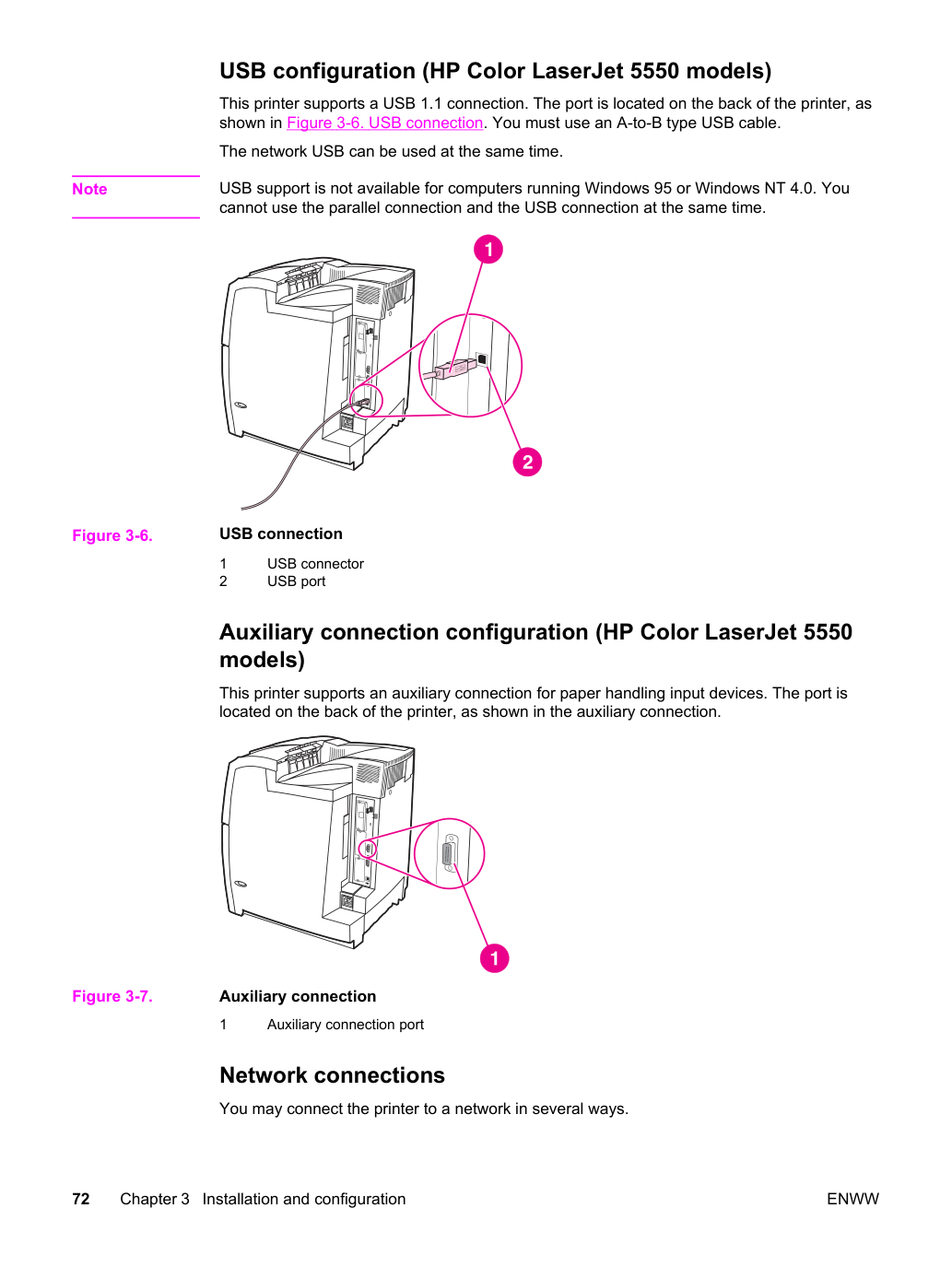
Прямое сетевое соединение. Подключите один конец сетевого кабеля к порту RJ-45. Подключите другой конец к сети.
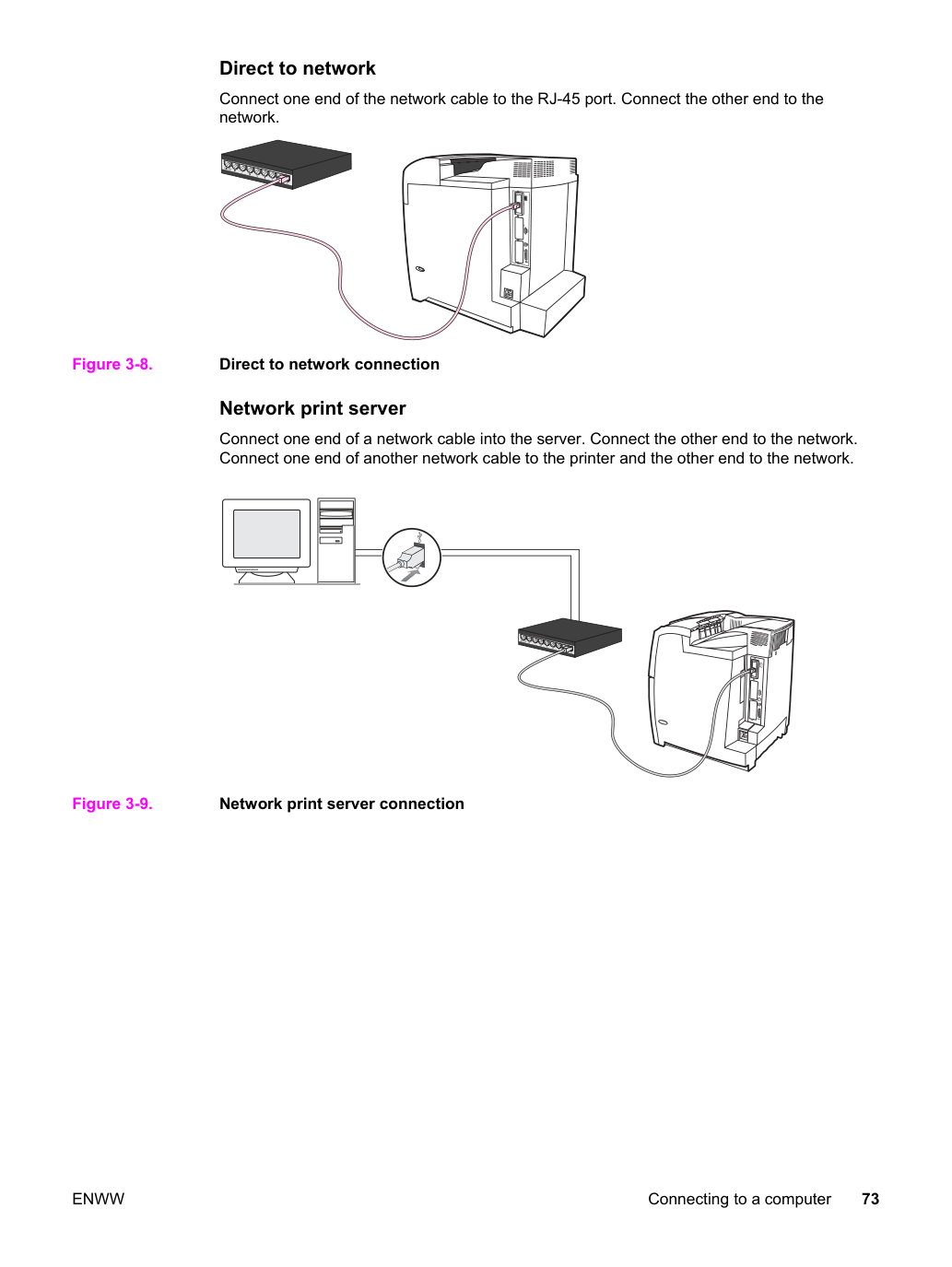
Прямое сетевое соединение. Сетевой принт-сервер. Подключите один конец сетевого кабеля к серверу. Подключите другой конец к сети.
Подключите один конец другого сетевого кабеля к принтеру, а другой конец к сети.
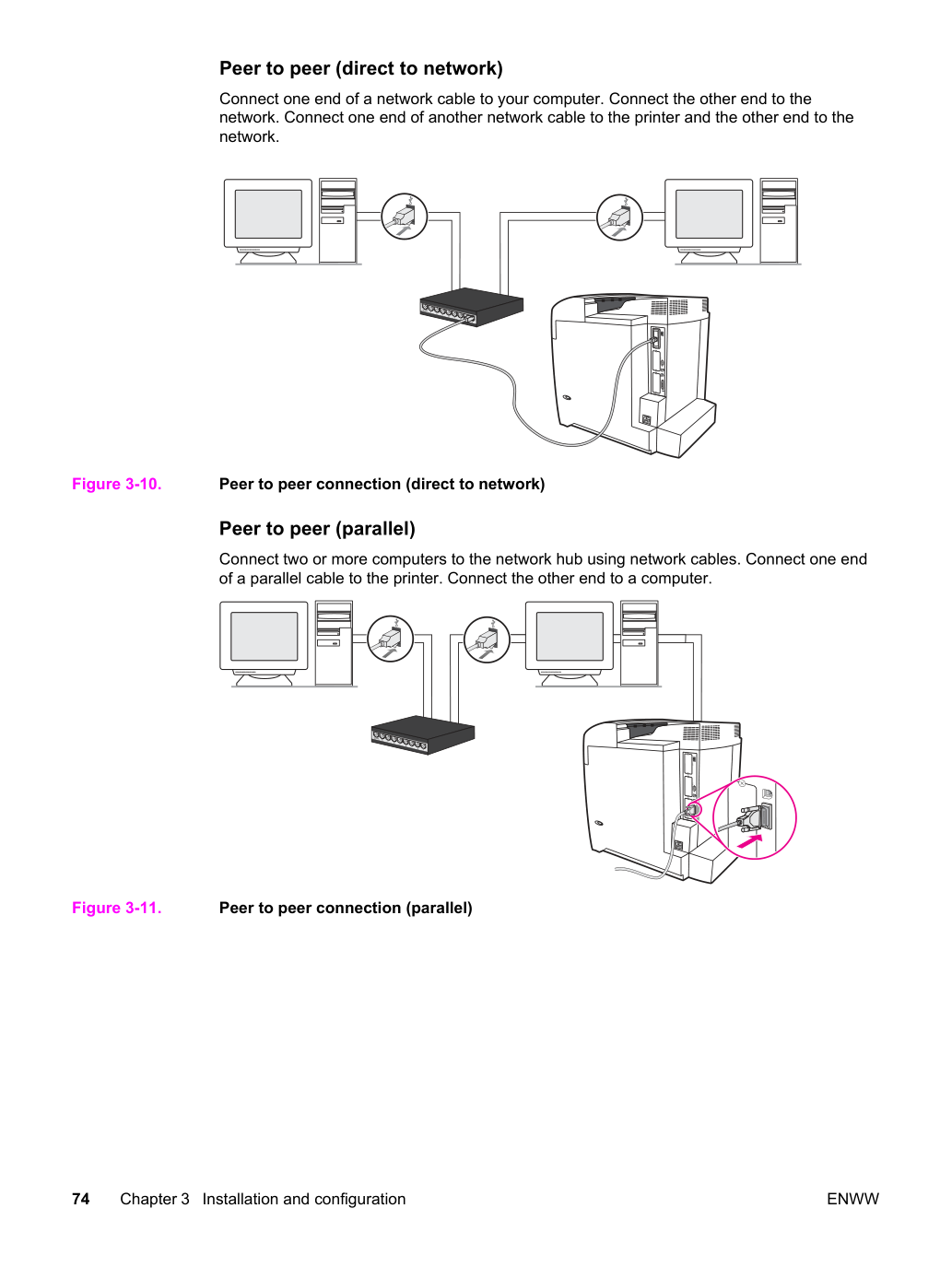
Одноранговое соединение (прямое сетевое). Подключите один конец сетевого кабеля к вашему компьютеру. Подключите другой конец к сети. Подключите один конец другого сетевого кабеля к принтеру, а другой конец к сети.
Одноранговое соединение (прямое сетевое). Одноранговое соединение (параллельное). Подключите два или более компьютера к сетевому концентратору с использованием сетевых кабелей. Подключите один конец параллельного кабеля к принтеру. Подключите другой конец к компьютеру.
Этот принтер оснащен тремя расширенными слотами ввода-вывода (EIO). Три слота EIO вмещают совместимые внешние устройства, такие как сетевые карты принт-сервера HP Jetdirect, жесткий диск HP EIO или другие устройства. Подключение сетевых карт EIO в слоты увеличивает количество сетевых интерфейсов, доступных принтеру.
Сетевые карты EIO могут максимизировать производительность принтера при печати из сети.
Кроме того, они обеспечивают возможность размещения принтера в любом месте сети. Это устраняет необходимость прямого подключения принтера к серверу или рабочей станции и позволяет разместить принтер ближе к пользователям сети.
Если принтер настроен через сетевую карту EIO, настройте эту карту через меню управления конфигурацией панели управления.
Принт-серверы HP Jetdirect (сетевые карты) могут быть установлены в один из слотов EIO принтера.
Эти карты поддерживают несколько сетевых протоколов и операционных систем. Принт-серверы HP Jetdirect облегчают управление сетью, позволяя подключить принтер непосредственно к вашей сети в любом месте. Принт-серверы HP Jetdirect также поддерживают Simple Network Management Protocol (SNMP), который обеспечивает менеджерам сети удаленное управление и диагностику принтера с помощью программного обеспечения HP Web Jetadmin.
Установка этих карт и конфигурация сети должны выполняться администратором сети. Настройте карту либо через панель управления, программное обеспечение установки принтера, программное обеспечение HP Web Jetadmin, либо встроенный веб-сервер.
Для получения информации о поддерживаемых внешних устройствах или сетевых картах EIO обратитесь к документации принт-сервера HP Jetdirect.
Принт-серверы HP Jetdirect (сетевые карты) предоставляют программные решения для:
Для справки по доступным сетевым решениям посетите руководство администратора HP Jetdirect Print Server или обратитесь в HP Customer Care на сайте http://www.hp.com/support/net_printing.
При использовании продуктов Novell NetWare с принт-сервером HP Jetdirect режим Queue Server обеспечивает улучшенную производительность печати по сравнению с режимом Remote Printer. Принт-сервер HP Jetdirect поддерживает Novell Directory Services (NDS) и режимы bindary. Дополнительные сведения см. в руководстве администратора HP Jetdirect Print Server.
Для систем Windows 95, 98, Me, NT 4.0, 2000 и XP используйте утилиту установки принтера для его настройки в сети NetWare.
Сети Windows и Windows NT. Для систем Windows 98, Me, NT 4.0, 2000 и XP используйте утилиту установки принтера для его настройки в сети Microsoft Windows. Утилита поддерживает настройку принтера для работы по принципу peer-to-peer или в архитектуре client-server.
Используйте утилиту HP LaserJet для настройки принтера в сети EtherTalk или LocalTalk. Дополнительные сведения см. в руководстве администратора HP Jetdirect Print Server, входящем в комплект принтеров, оснащенных принт-сервером HP Jetdirect.
Используйте интерфейс LocalTalk для печати прямо со своего компьютера Apple Macintosh либо с компьютера Macintosh в сети LocalTalk. Для получения подробной информации о конфигурировании компьютера и принтера для печати через интерфейс LocalTalk см. руководство быстрого старта принтера и руководство администратора HP Jetdirect Print Server.
При конфигурации LocalTalk кабель принтера DIN-8 должен быть подключен к порту принтера на компьютере Macintosh.
Для подключения принтера к компьютеру Macintosh в сети LocalTalk используйте HP LocalTalk Cable Kit (артикул J4135A). Вам потребуется один комплект для каждого принтера и дополнительный комплект для каждого компьютера Macintosh в сети.
Используйте утилиту HP Jetdirect printer installer для UNIX для настройки принтера в сетях HP-UX или Sun Solaris.
Для настройки и управления в сетях UNIX или Linux используйте HP Web Jetadmin.
Чтобы получить программное обеспечение HP для сетей UNIX/Linux, посетите HP Customer Care на сайте http://www.hp.com/support/net_printing. Для других вариантов установки, поддерживаемых принт-сервером HP Jetdirect, см. руководство администратора HP Jetdirect Print Server, входящее в комплект принтеров, оснащенных принт-сервером HP Jetdirect.
Беспроводные сети предлагают безопасное и экономичное альтернативное решение традиционным кабельным сетевым соединениям.
Благодаря использованию внешнего принт-сервера HP Jetdirect 802.11b периферийные устройства HP могут размещаться в любом месте офиса или дома и подключаться к беспроводной сети, работающей под управлением операционных систем Microsoft, Apple, Netware, UNIX или Linux. Эта технология беспроводной связи обеспечивает высокачественное решение для печати без ограничений, связанных с физической прокладкой кабелей.
Периферийные устройства можно удобно разместить в любом месте офиса или дома и легко перемещать без необходимости изменения сетевых кабелей.
Установка выполняется просто с помощью мастера HP Install Network Printer Wizard.
Принт-серверы HP Jetdirect 802.11b доступны для подключений USB, параллельного порта и EIO. Подключение USB доступно только на HP Color LaserJet 5550.
Технология Bluetooth wireless1 не поддерживается для операционной системы Macintosh и доступна только на HP Color LaserJet 5550.
Технология Bluetooth wireless1 — это технология радиосвязи малой мощности и короткого диапазона, которая может использоваться для беспроводного соединения компьютеров, принтеров, персональных цифровых помощников (КПК), мобильных телефонов и других устройств.
В отличие от инфракрасной технологии, использование Bluetooth радиосигналов означает, что устройства не должны находиться в одном помещении, офисе или отсеке и не должны иметь прямой видимости для взаимодействия. Эта технология беспроводной связи повышает мобильность и производительность в деловых сетевых программах.
Модели принтера HP Color LaserJet 5550 используют адаптер Bluetooth (hp bt1300) для реализации технологии Bluetooth wireless. Адаптер доступен для подключений USB или параллельного порта. Адаптер имеет дальность действия 10 метров в диапазоне 2.5 GHz ISM и может достигать скоростей передачи данных до 723 Кбит/с. Устройство поддерживает следующие профили Bluetooth:
Basic Printing Profile (BPP) с xHTML-Print 1Товарные знаки Bluetooth принадлежат их собственнику и используются компанией Hewlett-Packard по лицензии.
Драйверы принтера позволяют получить доступ к функциям принтера и обеспечивают взаимодействие компьютера с принтером (используя язык принтера). Проверьте файлы примечаний к установке, readme и late-breaking readme на компакт-диске принтера для получения дополнительного программного обеспечения и языков.
Следующие драйверы принтера входят в комплект принтера. Самые последние драйверы доступны на http://www.hp.com/support/clj5500 или http://www.hp.com/support/clj5550.
В зависимости от конфигурации компьютеров на основе Windows программа установки программного обеспечения принтера автоматически проверяет компьютер на наличие доступа в Интернет для получения последних драйверов.
Другие типы носителей также влияют на параметры принтера: например, выбор тяжелого или глянцевого носителя заставляет принтер изменить скорость двигателя.
Драйвер принтера также дает вам настроенное управление цветом текста, графики и фотографий. Используйте драйвер принтера для установки следующих параметров управления цветом:
Для подробной информации о параметрах цвета и их влиянии на выходную печать см. справку драйвера принтера в Интернете.
Драйверы принтера обеспечивают доступ к функциям принтера и позволяют компьютеру взаимодействовать с принтером. Следующие драйверы принтера входят в комплект принтера.
Драйверы PCL 5c и все драйверы NT 4.0 расположены только на компакт-диске. Используйте опцию Add Printer для загрузки этих драйверов.
1 Не все функции принтера доступны во всех драйверах или операционных системах. Для доступных функций см. контекстную справку в вашем драйвере.
Если ваша система не проверила автоматически Интернет на наличие последних драйверов во время установки программного обеспечения, загрузите их с http://www.hp.com/support/clj5500 или http://www.hp.com/support/clj5550. После подключения выберите Downloads and Drivers, чтобы найти нужный вам драйвер.
Следующие драйверы не входят в комплект компакт-диска, но доступны в Интернете или от HP Customer Care.
Драйверы OS/2 доступны от IBM и входят в комплект OS/2. Они недоступны для традиционного китайского, упрощенного китайского, корейского или японского языков.
Выберите правильный драйвер принтера для ваших потребностей. Выберите драйвер принтера в зависимости от того, как вы используете принтер. Определенные функции принтера доступны только в драйверах PCL 6. Для доступных функций см. справку драйвера принтера.
Используйте драйвер PCL 6 для полного использования функций принтера. Для общей офисной печати рекомендуется драйвер PCL 6 для обеспечения оптимальной производительности и качества печати.
Используйте драйвер PCL 5c (доступен на компакт-диске с помощью Add Printer), если необходима обратная совместимость с предыдущими драйверами принтеров PCL или старыми принтерами.
Используйте драйвер PS, если вы печатаете в основном из программ, специфичных для PostScript, таких как Adobe и Corel, для совместимости с требованиями PostScript Level 3 или для поддержки PS font DIMM.
Принтер автоматически переключается между языками принтера PS и PCL.
Каждый драйвер принтера имеет экраны справки, которые можно активировать с помощью кнопки Help, кнопки F1 на клавиатуре компьютера или символа вопросительного знака в верхнем правом углу драйвера принтера (в зависимости от используемой операционной системы Windows). Эти экраны справки содержат подробную информацию о конкретном драйвере. Справка драйвера принтера отделена от справки вашей программы.
Программное обеспечение для компьютеров Macintosh. Установщик HP предоставляет файлы PostScript Printer Description (PPD), Printer Dialog Extensions (PDE) и утилиту HP LaserJet для использования с компьютерами Macintosh.
Встроенный веб-сервер может использоваться компьютерами Macintosh при подключении принтера к сети.
Используй PPD вместе с драйверами Apple PostScript для доступа к функциям принтера и обеспечения взаимодействия компьютера с принтером. На CD-ROM предоставляется программа установки для PPD, PDE и другого программного обеспечения. Используй соответствующий драйвер PS, который поставляется с операционной системой.
Используй HP LaserJet Utility для управления функциями, недоступными в драйвере. Иллюстрированные экраны облегчают выбор функций принтера. Используй HP LaserJet Utility для следующего:
Назови принтер, назначь его зоне в сети и загрузи файлы и шрифты.
Настрой и установи принтер для печати по интернет-протоколу (IP).
HP LaserJet Utility в настоящее время не поддерживается для OS X, но утилита поддерживается для среды Classic.
Установка программного обеспечения печати. Следующие разделы содержат инструкции по установке программного обеспечения печати.
Принтер поставляется с программным обеспечением печати и драйверами принтера на CD-ROM. Программное обеспечение печати на CD-ROM должно быть установлено для полного использования функций принтера.
Если у тебя нет доступа к дисководу CD-ROM, ты можешь загрузить программное обеспечение печати из Интернета на www.hp.com/support/clj5500 или www.hp.com/support/clj5550.
Примеры скриптов моделей для сетей UNIX (HP-UX, Sun Solaris) и Linux доступны для загрузки на www.hp.com/support.
Загрузи последнее программное обеспечение бесплатно на www.hp.com/support/clj5500 или www.hp.com/support/clj5550.
Установка программного обеспечения печати Windows для прямых подключений. Примечание: только модели HP LaserJet 5550 поддерживают подключение USB-кабеля, описанное в этом разделе.
Этот раздел объясняет, как установить программное обеспечение печати для Microsoft Windows 98, Windows Me, Windows NT 4.0, Windows 2000 и Windows XP.
При установке программного обеспечения печати в среде прямого подключения всегда устанавливай программное обеспечение перед подключением параллельного или USB-кабеля. Если параллельный или USB-кабель был подключен до установки программного обеспечения, см. раздел Установка программного обеспечения после подключения параллельного или USB-кабеля.
Для прямого подключения можно использовать либо параллельный, либо USB-кабель. Однако ты не можешь подключать параллельный и USB-кабель одновременно. Используй кабель IEEE 1284-C или стандартный USB-кабель длиной 2 метра.
Windows NT 4.0 не поддерживает подключение USB-кабеля.
Закрой все открытые или работающие программы.
Вставь CD-ROM принтера в дисковод CD-ROM.
Если экран приветствия не открывается, запусти его, используя следующую процедуру:
Введи следующее: x:\setup (где x — буква дисковода CD-ROM).
При запросе нажми Установить принтер и следуй инструкциям на экране компьютера.
Нажми Завершить после завершения установки.
Возможно, потребуется перезагрузить компьютер.
Распечатай тестовую страницу или страницу из любой программы, чтобы убедиться, что программное обеспечение установлено правильно.
Если установка не удалась, переустанови программное обеспечение. Если это не поможет, проверь примечания об установке и файлы Readme на CD-ROM принтера или в брошюре, поставляемой с принтером, или перейди на www.hp.com/support/clj5500 или www.hp.com/support/clj5550 для получения справки или дополнительной информации.
Установка программного обеспечения печати Windows для сетей. Программное обеспечение на CD-ROM принтера поддерживает сетевую установку с сетью Microsoft.
Для сетевой установки на другие операционные системы перейди на www.hp.com/support/clj5500 или www.hp.com/support/clj5550.
HP Jetdirect печатный сервер, включенный в HP LaserJet 5550n, HP LaserJet 5550dn или HP LaserJet 5550dtn, имеет сетевой порт 10/100 Base-Tx. Если тебе требуется HP Jetdirect печатный сервер с другим типом сетевого порта, перейди на www.hp.com/support/clj5500 или www.hp.com/support/clj5550.
Установщик не поддерживает установку принтера или создание объектов принтера на серверах Novell.
Он поддерживает только установку сети в режиме прямого подключения между компьютерами Windows и принтером. Для установки принтера и создания объектов на сервере Novell используй служебную программу HP (такую как HP Web Jetadmin или HP Install Network Printer Wizard) или служебную программу Novell (такую как NWadmin).
Если ты устанавливаешь программное обеспечение на Windows NT 4.0, Windows 2000 или Windows XP, убедись, что у тебя есть права администратора.
Убедись, что HP Jetdirect печатный сервер правильно настроен для сети, распечатав страницу конфигурации. На второй странице найди IP-адрес принтера. Этот адрес может потребоваться для завершения установки сети.
Закрой все открытые или работающие программы.
Вставь CD-ROM принтера в дисковод CD-ROM.
Если экран приветствия не открывается, запусти его, используя следующую процедуру:
Введи следующее: x:\setup (где x — буква дисковода CD-ROM).
При запросе нажми Установить принтер и следуй инструкциям на экране компьютера.
Нажми Завершить после завершения установки.
Возможно, потребуется перезагрузить компьютер.
Распечатай тестовую страницу или страницу из любой программы, чтобы убедиться, что программное обеспечение установлено правильно.
Если установка не удалась, переустанови программное обеспечение. Если это не поможет, проверь примечания об установке и файлы Readme на CD-ROM принтера или в брошюре, поставляемой с принтером, или перейди на www.hp.com/support/clj5500 или www.hp.com/support/clj5550 для получения справки или дополнительной информации.
Настрой общий доступ Windows для использования принтера в сети. Если принтер подключен напрямую к компьютеру параллельным кабелем, ты можешь предоставить доступ к принтеру в сети, чтобы другие пользователи сети могли печатать на нем.
Обратись к документации Windows, чтобы сделать общий доступ Windows доступным. После предоставления доступа к принтеру установи программное обеспечение принтера на все компьютеры, которые имеют доступ к принтеру.
Установка программного обеспечения печати Macintosh для сетей. Этот раздел описывает, как установить программное обеспечение печати Macintosh. Программное обеспечение печати поддерживает Apple Mac OS версии 9.1.x и выше.
Программное обеспечение печати включает следующие компоненты:
PPD в сочетании с драйверами печати Apple PostScript обеспечивают доступ к функциям принтера. На CD-ROM, поставляемом с принтером, предоставляется программа установки для PPD и другого программного обеспечения. Используй соответствующий драйвер PS, который поставляется с операционной системой.
HP LaserJet Utility обеспечивает доступ к функциям, недоступным в драйвере принтера. Используй иллюстрированные экраны для выбора функций принтера и выполнения следующих задач с принтером:
Назначь принтер зоне в сети.
Настрой и установи принтер для печати по IP или AppleTalk.
HP LaserJet Utility в настоящее время не поддерживается для OS X, но утилита поддерживается для среды Classic.
Подключи сетевой кабель между HP Jetdirect print server и портом сети.
preference). Например, папка Installer/English содержит значок установщика для программного обеспечения принтера на английском языке.
Следуй инструкциям на экране компьютера.
Откройте Apple Desktop Printer Utility, расположенную в папке {Startup Disk}:Applications: Utilities.
Рядом с AppleTalk Printer Selection нажми Change.
Выбери принтер, нажми Auto Setup, затем нажми Create.
В меню Printing нажми Set Default Printer.
Значок на рабочем столе будет выглядеть как универсальный. Все панели печати отображаются в диалоговом окне Print в программе.
Подключи сетевой кабель между HP Jetdirect print server и портом сети.
Дважды щелкни папку HP LaserJet Installers.
Следуй инструкциям на экране компьютера.
Дважды щелкни значок Installer для требуемого языка.
На компьютере дважды щелкни Applications, Utilities, затем Print Center.
Выбери тип подключения AppleTalk на OS X 10.1 и тип подключения Rendezvous на OS X 10.2.
10. Нажми Add Printer.
11. Закрой Print Center, нажав кнопку Close в верхнем левом углу.
Компьютеры Macintosh не могут быть подключены непосредственно к принтеру через параллельный порт.
Установка системного программного обеспечения печати Macintosh для прямых подключений (USB, модели HP Color LaserJet 5550) Примечание Компьютеры Macintosh не поддерживают подключения через параллельный порт.
Этот раздел объясняет, как установить системное программное обеспечение печати для Mac OS 9.X и более поздних версий.
Драйвер Apple LaserWriter должен быть установлен для использования файлов PPD. Используй драйвер Apple LaserWriter 8, который поставляется с компьютером Macintosh.
Подключи USB кабель между портом USB на принтере и портом USB на компьютере. Используй стандартный USB кабель длиной 2 метра.
Закрой все открытые или работающие программы.
Вставь CD-ROM принтера в привод CD-ROM и запусти установщик.
Меню CD-ROM запускается автоматически. Если меню CD-ROM не запускается автоматически, дважды щелкни значок CD-ROM на рабочем столе, затем дважды щелкни значок Installer. Этот значок находится в папке Installer/<language> стартового CD-ROM (где <language> — это язык твоего выбора).
Следуй инструкциям на экране компьютера.
Из HD/Applications/Utilities откройте Apple Desktop Printer Utility.
Рядом с USB Printer Selection нажми Change.
Выбери принтер, нажми Auto Setup, затем нажми Create.
Щелкни значок Desktop Printer Icon, который был только что создан.
В меню Printing нажми Set Default Printer.
Для Mac OS X: из HD/Applications/Utilities/Print Center запусти Print Center. Если принтер не установился автоматически, выполни следующее:
Из списка принтеров выбери USB в качестве типа подключения.
Выбери принтер и нажми Add в нижнем левом углу.
Распечатай тестовую страницу или страницу из любой программы, чтобы убедиться, что программное обеспечение установлено правильно.
Если установка не удалась, переустанови программное обеспечение. Если это не удалось, смотри примечания об установке или файлы Readme на CD-ROM принтера или листок, прилагаемый к коробке принтера, или перейди на www.hp.com/support/clj5500 или www.hp.com/support/clj5550 для получения помощи или дополнительной информации.
Значок на рабочем столе будет выглядеть как универсальный. Все панели печати отображаются в диалоговом окне PRINT в программе.
Установка программного обеспечения после подключения параллельного или USB кабеля Примечание Только модель HP LaserJet 5550 поддерживает подключение USB кабеля, описанное в этом разделе.
Если ты уже подключил параллельный или USB кабель к компьютеру Windows, при включении компьютера появляется диалоговое окно New Hardware Found.
В диалоговом окне New Hardware Found нажми Search CD-ROM drive.
Следуй инструкциям на экране компьютера.
Распечатай тестовую страницу или страницу из любой программы, чтобы убедиться, что программное обеспечение установлено правильно.
Если установка не удалась, переустанови программное обеспечение. Если это не поможет, проверь примечания об установке и файлы Readme на CD-ROM принтера или в брошюре, поставляемой с принтером, или перейди на www.hp.com/support/clj5500 или www.hp.com/support/clj5550 для получения справки или дополнительной информации.
В диалоговом окне New Hardware Found нажми Search.
На экране Locate Driver Files установи флажок Specify a Location, щелкни, чтобы снять все остальные флажки, затем нажми Next.
Введи букву корневого каталога. Например, X:\ (где "X:\" — буква корневого каталога на приводе CD-ROM).
Следуй инструкциям на экране компьютера.
Нажми Завершить после завершения установки.
Выбери язык и следуй инструкциям на экране компьютера.
Распечатай тестовую страницу или страницу из любой программы, чтобы убедиться, что программное обеспечение установлено правильно.
Если установка не удалась, переустанови программное обеспечение. Если это не поможет, проверь примечания об установке и файлы Readme на CD-ROM принтера или в брошюре, поставляемой с принтером, или перейди на www.hp.com/support/clj5500 или www.hp.com/support/clj5550 для получения справки или дополнительной информации.
Может потребоваться настроить определенные сетевые параметры на принтере. Ты можешь настроить эти параметры с панели управления принтера, встроенного веб-сервера или для большинства сетей из программного обеспечения HP Web Jetadmin (или HP LaserJet Utility для Macintosh).
Для получения дополнительной информации об использовании HP Toolbox смотри Using the HP Toolbox (модели HP Color LaserJet 5550).
Полный список поддерживаемых сетей и инструкции по настройке сетевых параметров из программного обеспечения смотри в HP Jetdirect Print Server Administrator's Guide. Это руководство поставляется с принтерами, в которых установлен HP Jetdirect print server.
Этот раздел содержит следующие инструкции по настройке сетевых параметров с панели управления принтера:
Принт-сервер HP Jetdirect 615N (HP Color LaserJet 5500) или 620N (HP Color LaserJet 5550) автоматически выбирает тип кадра NetWare. Выбирай тип кадра вручную только при неправильном выборе принт-сервером. Для определения типа кадра, выбранного принт-сервером HP Jetdirect, распечатай страницу конфигурации с панели управления принтера.
Нажмите (модели HP Color LaserJet 5500) или MENU (модели HP Color LaserJet 5550) для входа в MENUS.
выделите CONFIGURE DEVICE.
Нажмите для выбора CONFIGURE DEVICE.
выдели EIO X (где X = 1, 2 или 3).
10. Нажмите
11. Нажми
выдели требуемый тип кадра.
12. Нажми для выбора типа кадра.
13. Нажми кнопку PAUSE/RESUME (модели HP Color LaserJet 5500) или MENU (HP Color LaserJet
5550) для возврата в режим Ready.
Используй HP Web Jetadmin для управления принтерами, подключенными к HP Jetdirect, в интрасети через браузер. HP Web Jetadmin — это управляющий инструмент на основе браузера, устанавливаемый только на одном сервере администрирования сети. Может быть установлен и запущен на Red Hat Linux; Suse Linux; Windows NT 4.0 Server и Workstation; Windows 2000 Professional, Server и Advanced Server; и Windows XP Professional Service Pack 1.
Загрузи текущую версию HP Web Jetadmin и актуальный список поддерживаемых хост-систем на сайте HP Customer Care Online по адресу www.hp.com/go/webjetadmin.
При установке на хост-сервер любой клиент может открыть HP Web Jetadmin через поддерживаемый веб-браузер (например, Microsoft Internet Explorer 5.5 и 6.0 или Netscape Navigator 7.0).
HP Web Jetadmin обладает следующими возможностями:
Ориентированный на задачи пользовательский интерфейс обеспечивает настраиваемые представления, экономя значительное время для менеджеров сети.
Настраиваемые профили пользователей позволяют сетевым администраторам включать только просматриваемые или используемые функции.
Мгновенное уведомление по электронной почте об отказе оборудования, низком уровне расходников и других проблемах принтера может маршрутизироваться разным людям.
Удалённое управление и конфигурация доступны из любого места только через стандартный веб-браузер.
Расширенное автоматическое обнаружение находит периферийные устройства в сети без ручного ввода каждого принтера в базу данных.
Программное обеспечение поддерживает простую интеграцию в корпоративные пакеты управления.
Быстро находи периферийные устройства по параметрам, таким как IP-адрес, цветная способность и название модели.
Легко организуй периферийные устройства в логические группы с виртуальными картами офисов для удобной навигации.
Управляй и конфигурируй несколько принтеров одновременно.
Для получения последней информации о HP Web Jetadmin посети www.hp.com/go/webjetadmin.
HP Jetdirect Printer Installer для UNIX — простая утилита установки принтера для сетей HP-UX и Solaris. Доступна для загрузки на сайте HP Customer Care Online по адресу www.hp.com/support/net_printing.
Принтеры серии HP Color LaserJet 5500 оснащены несколькими утилитами, облегчающими мониторинг и управление ими в сети.
Этот принтер оснащен встроенным веб-сервером, обеспечивающим доступ к информации о деятельности принтера и сети. Веб-сервер предоставляет окружение, в котором могут работать веб-программы, аналогично тому как операционная система, такая как Windows, предоставляет окружение для работы программ на компьютере. Выходные данные этих программ можно просматривать в веб-браузере, например Microsoft Internet Explorer или Netscape Navigator.
Когда веб-сервер "встроен", он находится на аппаратном устройстве (например, принтере) или в прошивке, а не как программное обеспечение, загружаемое на сетевой сервер.
Преимущество встроенного веб-сервера состоит в том, что он предоставляет интерфейс принтера, который может использовать любой, у кого есть подключенный к сети компьютер или стандартный веб-браузер. Нет необходимости в установке или конфигурировании специального программного обеспечения. Для получения дополнительной информации о встроенном веб-сервере HP см. Руководство пользователя встроенного веб-сервера. Это руководство находится на CD-ROM, поставляемом с принтером.
Используй встроенный веб-сервер HP для просмотра статуса принтера и сетевой карты и управления функциями печати с компьютера. Со встроенным веб-сервером HP ты можешь:
Определи оставшийся ресурс всех расходников и закажи новые.
Просмотри и измени конфигурацию лотков.
Просмотри и измени конфигурацию меню панели управления принтера.
Просмотри и распечатай внутренние страницы.
Получай уведомления о событиях принтера и расходников.
Добавь или настрой ссылки на другие веб-сайты.
Выбери язык отображения страниц встроенного веб-сервера.
Просмотри и измени конфигурацию сети.
HP Toolbox — это программное обеспечение, которое можно использовать для следующих задач:
Ты можешь просматривать HP Toolbox, когда принтер подключен напрямую к компьютеру или подключен к сети. Перед использованием HP Toolbox необходимо выполнить полную установку программного обеспечения.
Другие компоненты и утилиты Несколько программ доступны для пользователей Windows и Macintosh, а также для сетевых администраторов. Эти программы приведены в следующей таблице.
Installer для UNIX — доступен для загрузки на www.hp.com/support/net_printing Конфигурирование параметров TCP/IP Ты можешь использовать панель управления принтера для конфигурирования следующих параметров TCP/IP:
Нажмите (модели HP Color LaserJet 5500) или MENU (модели HP Color LaserJet 5550) для входа в MENUS.
выделите CONFIGURE DEVICE.
Нажмите для выбора CONFIGURE DEVICE.
выдели EIO X (где X = 1, 2 или 3).
10. Нажми для выбора CONFIG METHOD.
11. Нажми
12. Нажмите для выбора AUTO IP.
13. Нажми кнопку PAUSE/RESUME (модели HP Color LaserJet 5500) или MENU (HP Color LaserJet
5550) для возврата в режим Ready.
Для ручной настройки параметров TCP/IP с панели управления принтера используйте ручную конфигурацию для установки IP-адреса, маски подсети и локального шлюза и шлюза по умолчанию.
Нажмите (модели HP Color LaserJet 5500) или MENU (модели HP Color LaserJet 5550) для входа в MENUS.
выделите CONFIGURE DEVICE.
Нажмите для выбора CONFIGURE DEVICE.
10. Нажмите для выбора MANUAL SETTINGS.
11. Нажми
12. Нажмите для выделения IP ADDRESS.
13. Нажмите для выбора IP ADDRESS.
Выделен первый из трёх наборов цифр. Если цифра не выделена, появляется выделенный пустой подчеркивающий символ.
14. Нажмите
для увеличения или уменьшения цифры при конфигурировании IP-адреса.
15. Нажмите для перехода к следующему набору цифр.
16. Повторяйте шаги 15 и 16 до введения правильного IP-адреса.
17. Нажмите PAUSE/RESUME (модели HP Color LaserJet 5500) или MENU (HP Color LaserJet
5550) для возврата в режим Ready.
Нажмите (модели HP Color LaserJet 5500) или MENU (модели HP Color LaserJet 5550) для входа в MENUS.
выделите CONFIGURE DEVICE.
Нажмите для выбора CONFIGURE DEVICE.
выдели EIO X (где X = 1, 2 или 3).
10. Нажмите
11. Нажмите для выбора MANUAL SETTINGS.
12. Нажмите
13. Нажмите для выбора SUBNET MASK.
Выделен первый из трёх наборов цифр.
14. Нажмите или
для увеличения или уменьшения цифры при конфигурировании маски подсети.
15. Нажмите для перехода к следующему набору цифр.
16. Повторяйте шаги 14 и 15 до введения правильной маски подсети.
17. Нажмите PAUSE/RESUME (модели HP Color LaserJet 5500) или MENU (HP Color LaserJet
5550) для возврата в режим Ready.
Нажмите (модели HP Color LaserJet 5500) или MENU (модели HP Color LaserJet 5550) для входа в MENUS.
выделите CONFIGURE DEVICE.
Нажмите для выбора CONFIGURE DEVICE.
выдели EIO X (где X = 1, 2 или 3).
10. Нажмите для выбора MANUAL SETTINGS.
11. Нажми
12. Нажмите для выбора SYSLOG SERVER.
Первый из четырёх наборов цифр — это параметры по умолчанию. Каждый набор цифр представляет один байт информации и имеет диапазон от 0 до 255.
13. Нажмите стрелку или для увеличения или уменьшения цифры для первого байта
14. Нажмите для перехода к следующему набору цифр. (Нажмите
15. Повторяйте шаги 13 и 14 до введения правильной маски подсети.
16. Нажмите для сохранения параметров syslog сервера.
17. Нажмите PAUSE/RESUME (модели HP Color LaserJet 5500) или MENU (HP Color LaserJet
5550) для возврата в режим Ready.
Нажмите (модели HP Color LaserJet 5500) или MENU (модели HP Color LaserJet 5550) для входа в MENUS.
выделите CONFIGURE DEVICE.
Нажмите для выбора CONFIGURE DEVICE.
выдели EIO X (где X = 1, 2 или 3).
10. Нажмите
11. Нажмите для выбора MANUAL SETTINGS.
12. Нажмите
для выделения LOCAL GATEWAY или DEFAULT GATEWAY.
13. Нажмите для выбора LOCAL GATEWAY или DEFAULT GATEWAY.
Первый из трёх наборов цифр — это параметры по умолчанию. Если цифра не выделена, появляется выделенный пустой подчеркивающий символ.
14. Нажмите
для увеличения или уменьшения цифры при конфигурировании LOCAL или DEFAULT GATEWAY.
15. Нажмите для перехода к следующему набору цифр.
16. Повторяйте шаги 15 и 16 до введения правильной маски подсети.
17. Нажмите PAUSE/RESUME (модели HP Color LaserJet 5500) или MENU (HP Color LaserJet
5550) для возврата в режим Ready.
По умолчанию все поддерживаемые сетевые протоколы включены. Отключение неиспользуемых протоколов имеет следующие преимущества:
Предотвращает печать неавторизованных пользователей на принтере.
Отображает только необходимую информацию на странице конфигурации.
Позволяет панели управления принтера отображать сообщения об ошибках и предупреждения, относящихся к конкретному протоколу.
Конфигурация TCP/IP не может быть отключена на принтере серии HP Color LaserJet 5550.
Для отключения IPX/SPX Примечание: не отключайте этот протокол, если пользователи Windows 95/98, Windows NT, ME, 2000 и XP будут печатать на принтере.
Нажмите (модели HP Color LaserJet 5500) или MENU (модели HP Color LaserJet 5550) для входа в MENUS.
выделите CONFIGURE DEVICE.
Нажмите для выбора CONFIGURE DEVICE.
выдели EIO X (где X = 1, 2 или 3).
10. Нажмите
11. Нажмите для выбора ENABLE
12. Нажмите
13. Нажмите для выбора ON или OFF.
14. Нажмите PAUSE/RESUME (модели HP Color LaserJet 5500) или MENU (HP Color LaserJet
5550) для возврата в режим Ready.
Нажмите (модели HP Color LaserJet 5500) или MENU (модели HP Color LaserJet 5550) для входа в MENUS.
выделите CONFIGURE DEVICE.
Нажмите для выбора CONFIGURE DEVICE.
выдели EIO X (где X = 1, 2 или 3).
10. Нажмите
11. Нажмите для выбора ENABLE.
12. Нажмите
13. Нажмите для выбора ON или OFF.
14. Нажмите PAUSE/RESUME (модели HP Color LaserJet 5500) или MENU (HP Color LaserJet
5550) для возврата в режим Ready.
Нажмите (модели HP Color LaserJet 5500) или MENU (модели HP Color LaserJet 5550) для входа в MENUS.
выделите CONFIGURE DEVICE.
Нажмите для выбора CONFIGURE DEVICE.
выдели EIO X (где X = 1, 2 или 3).
10. Нажмите для выбора MANUAL SETTINGS.
11. Нажми
12. Нажмите для выбора IDLE TIMEOUT.
13. Нажмите
стрелку для увеличения или уменьшения количества секунд для timeout неактивности.
14. Нажмите для сохранения тайм-аута ожидания.
15. Нажмите PAUSE/RESUME (модели HP Color LaserJet 5500) или MENU (HP Color LaserJet
5550) для возврата в режим Ready.
Установка скорости связи По умолчанию скорость связи установлена на AUTO. Используйте следующую процедуру для установки определенной скорости:
Нажмите (модели HP Color LaserJet 5500) или MENU (модели HP Color LaserJet 5550) для входа в MENUS.
выделите CONFIGURE DEVICE.
Нажмите для выбора CONFIGURE DEVICE.
выдели EIO X (где X = 1, 2 или 3).
Нажмите для выделения LINK SPEED.
10. Нажмите
для выделения требуемой скорости связи.
11. Нажмите для выбора требуемой скорости связи.
12. Нажмите PAUSE/RESUME (модели HP Color LaserJet 5500) или MENU (HP Color LaserJet
5550) для возврата в режим Ready.
Установка сетевой безопасности принтера Этот принтер имеет функцию блокировки панели управления, которая позволяет администраторам сети предотвратить изменение пользователями определенных параметров панели управления принтера. При блокировке меню неавторизованные пользователи, пытающиеся изменить параметры на панели управления принтера, получат следующее сообщение:
Вы можете использовать программное обеспечение HP Web Jetadmin, утилиту HP LaserJet Utility для Macintosh или ASCII-последовательность для выполнения этой процедуры. Инструкции по блокировке панели управления принтера с использованием программного обеспечения HP Web Jetadmin или утилиты HP LaserJet Utility для Macintosh см. в справке этих утилит.
Блокировка панели управления Вы можете предотвратить изменение пользователями параметров панели управления принтера, установив пароль и заблокировав панель управления принтера. Можно выбрать несколько уровней безопасности. Вы можете заблокировать определенные меню панели управления, разрешив пользователям изменять остальные меню, или вы можете заблокировать все меню и даже кнопку STOP JOB на HP Color LaserJet 5550 или кнопку CANCEL JOB на HP Color LaserJet 5500.
Используйте программное обеспечение HP Web Jetadmin, утилиту HP LaserJet Utility для Macintosh или ASCII-последовательность для установки безопасности. Программное обеспечение HP, поставляемое на компакт-диске, проще в использовании, чем ASCII-последовательность. Инструкции по блокировке панели управления с использованием программного обеспечения HP Web Jetadmin или утилиты HP LaserJet Utility для Macintosh см. в справке этого программного обеспечения.
Использование ASCII PJL-последовательности для установки сетевой безопасности Если вы решите использовать ASCII-последовательность, вы должны использовать редактор ASCII MS-DOS® или Windows для создания команд. Команды также должны быть отправлены на принтер с использованием команды DOS COPY или утилиты загрузки ASCII-файла. Техническое справочное руководство PJL находится на CD-ROM, номер детали 5961-0976. Закажите копию этого руководства на веб-сайте HP: http://www.hp.com.
В следующих примерах EC представляет символ выхода. Дополнительную информацию об использовании символов выхода см. в Техническом справочном руководстве PJL.
Для блокировки или разблокировки панели управления принтера, если пароль не установлен, отправьте следующую ASCII-последовательность на принтер:
Для установки пароля отправьте следующую ASCII-последовательность на принтер:
Для блокировки или разблокировки панели управления при установленном пароле отправьте следующую ASCII-последовательность на принтер: